


特に、アップデートの進行状況バーが長時間変わらなかったり、アップデート後にiPhoneが正常に起動しなかったりすると、「このまま待っていて大丈夫?」「データは消えない?」と不安を感じる方も少なくありません。
そこでTenorshareでは、iOS 27へのアップデートが終わらない・進まない・固まった場合の原因と対処法を解説します。再起動やストレージ容量の確認などの基本的な対処法に加え、Appleロゴから先に進まない場合のPCを使った方法、さらにiOSシステムの不具合を修復できる「Tenorshare ReiBoot」の活用方法まで、症状に合わせた解決策を紹介します。
?「ReiBoot」でiOSシステムの修復を試す:https://reurl.cc/nxxZ1e
Part 1|iOS 27アップデートが終わらない・進まないのはなぜ?
iOS 27へのアップデートでは、処理に時間がかかることで一時的に画面が進まないように見える場合があります。一方で、通信環境やiPhoneの空き容量、アップデートファイルの問題などが原因となり、実際に更新処理が止まってしまうケースもあります。
特に、アップデート中に「準備中」「検証中」と表示されたまま変化しない、進行状況バーが長時間動かない、Appleロゴが表示された状態から先に進まないといった場合は、現在の症状に合わせて対処することが大切です。
主な原因として、以下のようなものが考えられます。
→ アップデート処理に時間がかかっている
→ Wi-Fiなどの通信環境が不安定
→ iPhoneの空き容量が不足している
→ ダウンロードしたアップデートファイルに問題がある
→ iOSの一時的なシステムエラー
→ アップデート処理中にエラーが発生している
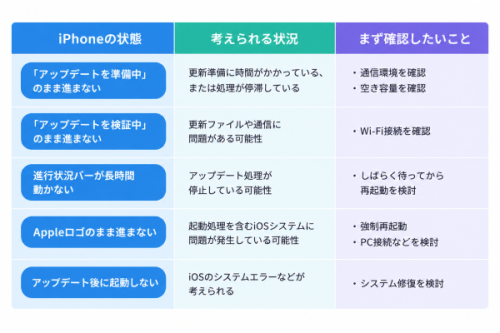
症状によって対処法は異なる
「アップデートが終わらない」といっても、表示されている画面やiPhoneの状態によって原因や対処法は異なります。まずは、現在どの段階で止まっているのかを確認しましょう。
【画像 https://www.dreamnews.jp/press/362828/images/bodyimage1】
このように、単に「時間がかかっているだけ」の場合もあれば、アップデート処理やiOSシステムに問題が発生している場合もあります。次のPartでは、まず自分で試せる基本的な対処法を紹介します。
Part 2|iOS 27アップデートが進まないときに自分でできる基本対処法
iOS 27のアップデートが終わらない・進まない場合は、まず以下の方法を順番に試してみましょう。簡単な確認から始め、改善しない場合は次の方法へ進むのがおすすめです。
(1) しばらく待つ
アップデートの内容や通信環境によっては、処理に時間がかかる場合があります。進行状況に変化があるか確認しながら、しばらく待ちましょう。
(2) Wi-Fi接続を確認する
アップデート中は安定したWi-Fiに接続されていることを確認します。接続が不安定な場合は、Wi-Fiを一度オフにして再接続する方法もあります。
(3) iPhoneを再起動する
画面を操作できる場合は、iPhoneを一度再起動してから、再度アップデートを試します。
(4) 空き容量を確認する
iPhoneのストレージ容量が不足していると、アップデートを完了できない場合があります。「設定」から空き容量を確認し、不要なデータやアプリを整理しましょう。
(5) アップデートファイルを削除して再ダウンロードする
アップデートファイルに問題がある場合は、一度削除して再ダウンロードすることで改善する可能性があります。
「設定」→「一般」→「iPhoneストレージ」からiOSのアップデートファイルを確認し、削除してから再度アップデートを試します。
(6) 強制再起動する
通常の再起動でも改善しない場合は、強制再起動を試します。操作方法はiPhoneのモデルによって異なるため、Appleの案内を確認しながら行ってください。
これらを試してもアップデートが進まない、Appleロゴのまま動かない、アップデート後にiPhoneが起動しないといった場合は、PCを使った対処やiOSシステムの修復を検討する必要があります。
Part 3|Appleロゴで固まった・アップデート後に起動しない場合
iOS 27のアップデート中にAppleロゴが表示されたまま進まない、進行状況バーが長時間変わらない、アップデート後にiPhoneが起動しないといった場合は、単に処理に時間がかかっているのではなく、iOSのシステムに問題が発生している可能性があります。
Appleの案内では、Appleロゴと進行状況バーが表示された状態で1時間以上進行状況バーが動かない場合、iPhoneをコンピュータに接続してリカバリモードにする方法が案内されています。
【画像 https://www.dreamnews.jp/press/362828/images/bodyimage2】
方法1|iPhoneを強制再起動する
まずはiPhoneの強制再起動を試してみましょう。通常の再起動ができない状態でも、強制再起動によって正常に起動できる場合があります。
iPhone 8以降では、音量を上げるボタン、音量を下げるボタンの順に押してすぐ放し、サイドボタンをAppleロゴが表示されるまで長押しします。
方法2|MacやWindowsパソコンからiPhoneをアップデートする
強制再起動でも改善しない場合は、MacのFinderやWindowsのAppleデバイスアプリなどを使って、PCからiPhoneをアップデートする方法があります。
Appleも、iPhone本体からアップデートできない場合には、MacまたはWindowsパソコンを使ったアップデートを案内しています。リカバリモードで「復元」ではなく「アップデート」を選択することで、iOSを再インストールしながら個人データをそのまま引き継げるケースもあります。
方法3|それでも改善しない場合はiOSシステムの修復を検討
強制再起動やPCからのアップデートを試してもAppleロゴから進まない、アップデート後も起動できないといった場合は、iOSシステム自体に問題が発生している可能性があります。
このようなケースでは、iPhoneを初期化する前に、iOSシステムを修復する方法を検討できます。
Tenorshareの「ReiBoot」では、PCにiPhoneを接続してiOSのシステム不具合を修復できます。通常モードでは、データを消去せずにシステム修復を試せるため、アップデート後にiPhoneが正常に起動しない場合などの対処法の一つとして利用できます。
?Appleロゴから進まない・アップデートが終わらない場合は、「ReiBoot」をチェック!https://reurl.cc/nxxZ1e
Part 4|iOS 27アップデートの不具合をReiBootで修復する方法
iPhoneがAppleロゴから進まない、アップデート後に起動できないなど、通常の再起動やパソコンからのアップデートでは改善しない場合は、iOSシステム自体の不具合を修復する方法があります。
Tenorshare ReiBootを使えば、パソコンにiPhoneを接続してiOSシステムの修復を試すことができます。アップデート後のAppleロゴでの停止や起動トラブルなど、通常の対処法で改善しない場合の選択肢として利用できます。
ReiBootでiOSシステムを修復する手順
Step 1. ReiBootをパソコンにインストールして起動し、iPhoneを接続します。
Step 2. 画面が認識されたら「修復を開始」をクリックします。
【画像 https://www.dreamnews.jp/press/362828/images/bodyimage3】
?「ReiBoot」でiOSシステムの修復を試す:https://reurl.cc/nxxZ1e
Step 3. 修復モードから 「普通モード」を選択します。
【画像 https://www.dreamnews.jp/press/362828/images/bodyimage4】
Step 4. 表示されたファームウェアをダウンロードします。
Step 5.「普通モードを開始」をクリックして、iOSシステムの修復を開始します。
画面の案内に沿って操作できるため、複雑なコマンド操作などを行う必要はありません。修復が完了したら、iPhoneが正常に起動するか確認してください。
なお、修復を行う前には、可能であればiPhoneのデータをバックアップしておくことをおすすめします。
まとめ|iOS 27アップデートが終わらないときの対処法
iOS 27へのアップデート中に「準備中」「検証中」から進まない、進行状況バーが動かない、Appleロゴのまま起動しないといった場合は、まず通信環境や空き容量を確認し、再起動やアップデートファイルの再ダウンロードなどを試してみましょう。
Appleロゴが表示されたまま長時間進まない場合は、強制再起動やパソコンからのアップデートも有効です。それでも改善しない場合は、iOSシステムの不具合が原因となっている可能性があるため、システム修復を検討する方法もあります。
Tenorshare ReiBootでは、iPhoneをパソコンに接続し、「普通モード」からiOSシステムの修復を試すことができます。iOS 27アップデート後のトラブルで、通常の対処法では改善しない場合は、こうした修復方法も選択肢の一つとして活用できます。
?iOS 27アップデートの不具合を自分で修復したい方は、「ReiBoot」をチェック!https://reurl.cc/nxxZ1e
【Tenorshareについて】
Tenorshareは、データ管理、システム修復、データ転送などのデジタルソリューションを提供するグローバルITブランドです。Mac、Windows、iOS、Androidなど幅広いプラットフォームに対応し、世界中のユーザーへ高品質なソフトウェアを提供しています。
データ復元、スマートフォン管理、システム修復など、日常のデジタル環境で発生するさまざまな課題を解決するための製品開発に取り組んでいます。
今後もTenorshareは、効率性・利便性・創造性を追求し、ユーザーの多様なニーズに応える製品・サービスの開発を続けてまいります。
お問い合わせ先:https://www.tenorshare.jp/support/
ホームページ:https://www.tenorshare.jp/
公式Twitter(ツイッター):https://twitter.com/Tenorshare_JP
公式YouTubeチャンネル:https://www.youtube.com/c/TenorshareJapan
配信元企業:Tenorshare Co., Ltd.
プレスリリース詳細へ
ドリームニューストップへ
