


特に、iOS 27へのアップデートをきっかけにパスコードの入力を求められたり、久しぶりにパスコードを入力する必要が生じたりして、ロックを解除できず困るケースも考えられます。
そこで今回は、iOS 27でiPhoneの画面ロックを解除できない場合に確認したい方法を紹介します。パソコンを使ってリセットを進められるロック解除専用ツール「PassFab iPhone Unlock」についても解説します。
【iOS 27対応】iPhoneのロックを解除できないとき、まず確認したいこと
iPhoneのロック解除で困ったときは、まず現在どのような状態になっているのかを確認することが重要です。
たとえば、パスコードを忘れてロック画面から先に進めない場合は「画面ロック」に該当し、パスコードのリセットやiPhoneの復元などが必要になります。一方、iPhoneを消去した後にApple Accountの入力を求められる場合は、「アクティベーションロック」が関係している可能性があります。
画面ロックの場合
*パスコードを忘れてiPhoneを開けない→パスコードのリセット・復元
*「iPhoneは使用できません」と表示される→パスコードのリセット・復元
*パスコードを何度も間違えた→状況に応じ、パスコードを再入力・パスコードのリセット
アクティベーションロックの場合
*Apple Accountの入力を求められる→登録済みのApple Accountで認証
パスコード変更から72時間以内なら、以前のパスコードを利用できる場合も
iOS 17以降では、パスコードを変更してから72時間以内で、以前のパスコードを覚えている場合、以前使用していたパスコードを利用して新しいパスコードを設定できる機能があります。
この方法の大きなメリットは、iPhoneを消去せずにパスコードを再設定できる可能性があることです。
「新しいパスコードを設定したものの、すぐに忘れてしまった」という場合は、データを消去する前にこの方法を確認するとよいでしょう。ただし、72時間を過ぎている場合や以前のパスコードも分からない場合は、別の方法を検討する必要があります。
パスコードが分からない場合は、iPhoneのリセット・復元を検討
以前のパスコードを利用できない場合、Apple Accountを使ってiPhone本体からリセットする方法や、Mac・Windowsパソコンから復元する方法があります。
また、「探す」が有効になっている場合は、別のAppleデバイスやiCloud.comからiPhoneを遠隔消去して、再設定することも可能です。
ただし、これらの方法ではiPhoneに保存されているデータや設定が消去される場合があります。
※バックアップがある場合は、初期設定後にデータを復元できますが、バックアップがない場合は注意が必要です。
パソコンからの操作を簡単にしたい場合は「PassFab iPhone Unlock」
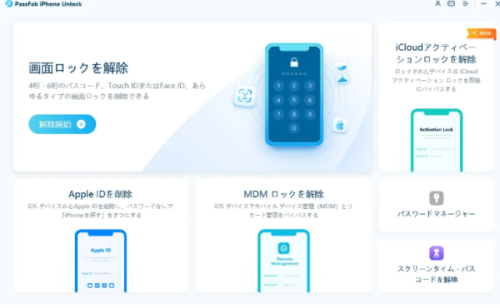
パスコードを完全に忘れてしまい、iPhoneをパソコンからリセットしたいものの、復元手順を一つずつ確認するのが難しい場合は、専用ソフトを利用する方法もあります。
PassFab iPhone Unlockの公式サイト:https://bit.ly/4Acttfx
PassFab iPhone Unlockは、iPhone・iPad・iPod touchの画面ロック解除に対応したソフトウェアです。4桁・6桁のパスコードやFace ID、Touch IDなどの画面ロックに対応しています。
PassFab iPhone Unlockの使い方:
1.ソフトをパソコンで起動してiPhoneを接続します。「画面ロックを解除」を選択します。
【画像 https://www.dreamnews.jp/press/362748/images/bodyimage1】
2.usbケーブルを使って、ロックを解除したいiPhoneをPCに接続します。
【画像 https://www.dreamnews.jp/press/362748/images/bodyimage2】
3.画面の案内に従ってファームウェアをダウンロードした後、解除処理を進められます。
【画像 https://www.dreamnews.jp/press/362748/images/bodyimage3】
4.、画面上に「開始」ボタンが表示されるので、クリックして次へ進みます。
【画像 https://www.dreamnews.jp/press/362748/images/bodyimage4】
なお、画面ロック解除の処理ではiPhoneのデータが消去されます。利用する前に、iCloudやパソコンなどにバックアップが残っているか確認することをおすすめします。
「裏ワザ」でロック解除できるとは限らない
インターネット上には、Siriや機内モード、電卓などを利用してiPhoneのパスコードを回避するといった「裏ワザ」が紹介されていることがあります。しかし、こうした情報の中には古いiOSを前提としたものもあり、現在のiOSで同じ方法が利用できるとは限りません。
特に「無料でデータを残したまま解除できる」といった情報を見つけても、現在のiOSの仕様に対応しているかを確認することが重要です。
iPhoneのロック解除で困った場合は、まずAppleが提供している方法や、現在のiOSに対応した手段を確認することをおすすめします。
iPhoneのパスコードを忘れたときは、状態に合わせた対処を
iPhoneを開けなくなった場合でも、状況によって利用できる方法は異なります。パスコードを変更してから72時間以内で、以前のパスコードを覚えている場合は、データを消去せずにパスコードを再設定できる可能性があります。
一方、以前のパスコードも分からない場合は、iPhone本体からのリセット、Mac・Windowsからの復元、「探す」による遠隔消去などを検討できます。
パソコンを使って画面ロックの解除・リセットを進めたい場合は、「PassFab iPhone Unlock」の利用も選択肢の一つです。
PassFabについて
PassFabは、Windows、iPhone、Androidなどのデバイスに関するパスワード・ロック解除をサポートするソフトウェアブランドです。ユーザーがデバイスを利用する中で発生するさまざまなパスワード問題に対応する製品を提供しています。
お問い合わせ先:https://support.passfab.jp/
ホームページ:https://www.passfab.jp/
公式Twitter(ツイッター):https://x.com/Passfab_JP
公式YouTubeチャンネル:https://www.youtube.com/@PassFabJapan
製品情報・公式リンク
製品名:PassFab iPhone Unlock
公式サイト:https://bit.ly/4Acttfx
配信元企業:PassFab Co., Ltd
プレスリリース詳細へ
ドリームニューストップへ
