


そこでTenorshareは、iOS 27へのアップデート後に発生する可能性のある主なトラブルと、その対処方法を整理しました。本記事では、配信初日に報告されている事例から、まず試したい対処法、通常の方法で改善しない場合のiOSシステム修復まで紹介します。
? iOSシステム修復・ダウングレードソフト「ReiBoot」: https://reurl.cc/RR2p26
Part 1|iOS 27配信初日に報告された不具合・トラブル
iOS 27の正式版配信直後から、SNSや海外コミュニティでは、アップデート画面やUI表示、アプリの動作などをめぐるユーザーの報告が見られています。現時点ではすべてがiOS 27固有の不具合と確認されているわけではありませんが、配信初日に寄せられている主な声を紹介します。
アップデート画面で「iOS 26.7」と表示される?
iOS 27と同時にiOS 26.7も提供されたことで、アップデート画面の表示をめぐって戸惑うユーザーが出ています。「iOS 27へアップグレード」を選択した後に「iOS 26.7」と表示されるケースも報告されており、アップデート時はバージョンや内容を確認する必要があります。
コントロールセンターの表示が一部欠ける?
配信直後には、横向きのレイアウトでコントロールセンターの一部項目が正常に表示されないという海外ユーザーの報告もあります。現時点では個別の報告ですが、アップデート直後にUI表示がおかしい場合は、まずiPhoneの再起動を試してみるとよいでしょう。
アプリのクラッシュや通信トラブルにも注意
iOSの大型アップデート後には、アプリが突然終了する、動作が重くなる、Wi-FiやBluetoothが不安定になるといったトラブルが発生することがあります。特定のアプリだけに問題が起きている場合は、App Storeで最新版に更新されているか確認しましょう。
アップデート後にiPhoneが起動しないケースも
海外のRedditでは、iOS 27のインストール中に再起動を繰り返した後、リカバリーモードに移行し、通常の復元でも改善しなかったというユーザー報告も投稿されています。これは個別の事例ですが、アップデート中のエラーによって起動できなくなるケースもあるため、注意が必要です。
Part 2|iOS 27の不具合が発生したときの対処法
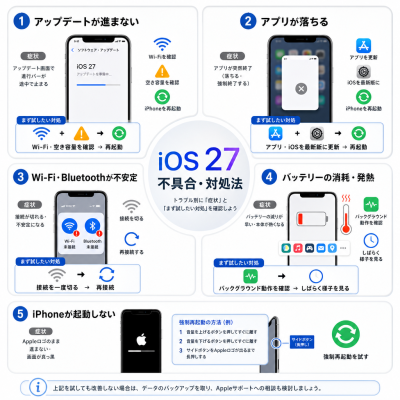
iOS 27へのアップデート後に不具合が発生した場合は、まず再起動やアプリの更新など、基本的な対処を試してみましょう。症状によって対処方法は異なりますが、以下の方法から確認できます。
【画像 https://www.dreamnews.jp/press/362695/images/bodyimage1】
アップデートやアプリの動作に問題がある場合
アップデートが途中で止まる場合は、Wi-Fi接続やiPhoneの空き容量を確認し、一度再起動してから再度試します。アプリが突然終了する場合は、App Storeでアプリの更新がないか確認しましょう。
発熱やバッテリー消耗が気になる場合
大型アップデートの直後は、バックグラウンドで処理が行われることで、一時的に発熱やバッテリー消耗が気になる場合があります。まずは不要なアプリを終了し、しばらく使用状況を確認してみましょう。
iPhoneが起動しない・リカバリーモードになった場合
強制再起動を試してもiPhoneが起動しない場合や、リカバリーモードから抜けられない場合は、通常の設定変更だけでは改善しない可能性があります。
このようなシステムレベルのトラブルについては、PCを使ってiOSを修復する方法も選択肢になります。次のPartでは、アップデート後の不具合に対応するシステム修復ソフト「ReiBoot」を紹介します。
Part 3|改善しない場合は「ReiBoot」でiOSシステムを修復
通常の対処で改善しない場合はどうする?
再起動やアプリの更新などを試しても改善しない場合、単なるアプリや設定の問題ではなく、iOSのシステム側にトラブルが発生している可能性があります。
特に、アップデート後にAppleロゴから先へ進まない、画面が固まる、リカバリーモードから抜けられないといった症状では、iPhone本体のシステムを修復する方法を検討する必要があります。
こうしたiOSのシステムトラブルに対応するソフトとして、Tenorshareは「ReiBoot」を提供しています。
「ReiBoot」の主な特徴
「ReiBoot」は、iPhoneやiPadなどのiOS・iPadOSデバイスで発生するシステムトラブルの修復をサポートするソフトです。
● 150種類以上のiOS・iPadOS関連の問題に対応
●「普通モード」ならデータを保持したまま修復を試せる
● リカバリーモードの移行・解除に対応
● iOSのアップデート後に起きた起動不良やフリーズなどにも対応
アップデート後にiPhoneが正常に起動しない場合や、通常の対処では改善しない場合に、PCからシステム修復を試せるのが特徴です。
? iOSシステム修復・ダウングレードソフト「ReiBoot」: https://reurl.cc/RR2p26
ReiBootでiOSシステムを修復する3ステップ
Step 1|iPhoneをパソコンに接続
ReiBootを起動し、USBケーブルでiPhoneをパソコンに接続します。
【画像 https://www.dreamnews.jp/press/362695/images/bodyimage2】
Step 2|「普通モード」を選択
デバイスが認識されたら、画面の案内に従って「普通モード」を選択します。
【画像 https://www.dreamnews.jp/press/362695/images/bodyimage3】
Step 3|ファームウェアをダウンロードして修復
対応するファームウェアをダウンロードし、画面の案内に従って修復を開始します。処理が完了するまでiPhoneとパソコンの接続を維持します。
【画像 https://www.dreamnews.jp/press/362695/images/bodyimage4】
Part 4|iOS 27へのアップデート前に確認したいこと
iOS 27へアップデートする前に、まずデータのバックアップとiPhoneの空き容量を確認しておきましょう。また、正式版の配信開始時点ではiOS 26.7も提供されているため、初期トラブルが気になる場合は、すぐにiOS 27へ移行せず様子を見ることもできます。
● アップデート前にバックアップと空き容量を確認
アップデート中の予期せぬエラーに備えて、重要な写真や連絡先などのデータは事前にバックアップしておきましょう。iCloudだけでなく、パソコンにもバックアップを用意しておくと、万一の場合に復元しやすくなります。
また、iOS 27のインストールには一定の空き容量が必要です。容量が不足している場合は、不要な写真や動画、アプリなどを整理してからアップデートを行いましょう。
● すぐにiOS 27へアップデートしない選択肢も
iOS 27の正式版と同時にiOS 26.7も提供されています。新バージョンの配信直後に発生する可能性のあるトラブルが気になる場合は、いったんiOS 26.7を利用し、今後のアップデート状況を確認してからiOS 27へ移行する方法もあります。
? 今すぐアップデートする?少し待つ?
iOS 27の新機能をすぐに利用したい場合は、事前にバックアップや空き容量を確認したうえでアップデートを行うとよいでしょう。
一方、仕事や日常利用でiPhoneを安定して使うことを優先する場合は、iOS 26.7を利用しながら、今後の不具合修正やアップデート情報を確認してから判断する方法もあります。
すでにiOS 27へアップデートして深刻な不具合が発生している場合は、Part 3で紹介したシステム修復や、対応状況を確認したうえでのダウングレードも選択肢になります。
まとめ
iOS 27の正式版配信が始まり、早くもアップデート画面やUI表示、アプリ動作などをめぐるユーザー報告が見られています。現時点では個別の事例も含まれるため、すべてをiOS 27固有の不具合と判断することはできませんが、アップデート直後は慎重に状況を確認することが大切です。
これからアップデートする場合は、事前にバックアップと空き容量を確認し、初期トラブルが気になる場合はiOS 26.7を利用するという選択肢もあります。
すでにiOS 27へアップデートして不具合が発生した場合は、まず再起動やアプリの更新など基本的な対処を試しましょう。それでも起動障害やリカバリーモードなどのシステムトラブルが改善しない場合は、PCを使ったiOSシステム修復や、対応状況を確認したうえでのダウングレードも選択肢になります。
iOS 27に今すぐアップデートするか、少し様子を見るか。大切なのは、現在の利用環境と不具合の影響を考えて、自分に合ったタイミングを選ぶことです。
iOS 27の不具合・起動トラブルに備えるなら
Tenorshare ReiBootでは、iOS/iPadOSの150種類以上のシステムトラブルに対応し、普通モードではデータを保持したまま修復を試せます。リカバリーモードの起動・解除やiOSのバージョン変更にも対応しています。
iOS 27のシステム修復・ダウングレードを試す Tenorshare ReiBoothttps://reurl.cc/RR2p26
【Tenorshareについて】
Tenorshareは、データ管理、システム修復、データ転送などのデジタルソリューションを提供するグローバルITブランドです。Mac、Windows、iOS、Androidなど幅広いプラットフォームに対応し、世界中のユーザーへ高品質なソフトウェアを提供しています。
データ復元、スマートフォン管理、システム修復など、日常のデジタル環境で発生するさまざまな課題を解決するための製品開発に取り組んでいます。
今後もTenorshareは、効率性・利便性・創造性を追求し、ユーザーの多様なニーズに応える製品・サービスの開発を続けてまいります。
お問い合わせ先:https://www.tenorshare.jp/support/
ホームページ:https://www.tenorshare.jp/
公式Twitter(ツイッター):https://twitter.com/Tenorshare_JP
公式YouTubeチャンネル:https://www.youtube.com/c/TenorshareJapan
配信元企業:Tenorshare Co., Ltd.
プレスリリース詳細へ
ドリームニューストップへ
