


PDNob PDF編集ソフト:https://bit.ly/4gZkOnS
「Gemini Notebook(旧NotebookLM)でスライドが生成できない」「スライド作成が途中で止まる」と困っていませんか?
Gemini Notebookでは、PDFやドキュメントなどの資料をもとに、AIでスライドを作成できます。ただし、資料の読み込み状況やファイル形式、利用環境などによって、スライドがうまく生成されないことがあります。
この記事では、Gemini Notebookでスライドが生成できない6つの原因と解決策を紹介します。さらに、Gemini Notebookでスライドを作る方法やプロンプトのコツ、生成したスライドを編集する方法もわかりやすく解説します。
Gemini Notebookでスライドが生成できない6つの原因
Gemini Notebookでスライドが生成できない場合、システムの不具合だけが原因とは限りません。
まずは、以下の6つを確認してみましょう。
原因1:アップロードした資料の分析が終わっていない
Gemini Notebookでスライドを作成するには、アップロードした資料をAIが分析する必要があります。
ファイルをアップロードしてすぐにスライドを生成しようとすると、まだ資料の読み込みが終わっていない可能性があります。
よくある状態
・スライドが生成されない
・処理が途中で止まる
・エラーメッセージが表示される
解決方法
資料をアップロードした後、少し待ちましょう。左側の「ソース」にファイルが表示され、読み込みが完了したことを確認してから、もう一度スライドを生成してみてください。
原因2:資料の情報量が少ない
Gemini Notebookでスライドが生成できない理由として、元になる資料の情報量が少ないことも考えられます。
数行の文章や1ページだけのPDFでは、AIが十分な情報を取得できず、スライド全体の構成を作りにくくなる場合があります。
解決方法
研究資料やPDFレポート、Google Docsなど、内容がまとまった資料を用意しましょう。
資料の情報量が十分であれば、AIが内容を整理し、スライドの流れを作りやすくなります。
原因3:PDFの文字を正しく読み取れていない
Gemini NotebookではPDFなどの資料を利用できますが、すべてのPDFを同じように読み取れるとは限りません。
特に注意したいのが、文字を選択できないスキャンPDFです。
スキャンPDFは、見た目は普通の文書でも、中身が画像になっていることがあります。その場合、AIが文字情報を十分に取得できず、スライドの生成に影響する可能性があります。
解決方法
スキャンPDFの場合は、まずOCR機能を使って画像内の文字を認識できる状態にします。
例えば、PDNob PDF編集ソフトなどのOCR対応ソフトを利用して、スキャンPDFを文字認識可能なPDFに変換してから、Gemini Notebookに再度アップロードします。
パスワードで保護されたPDFを使用している場合も、ファイルの設定を確認してから再アップロードしましょう。
PDNobについて詳しくはこちらhttps://bit.ly/4gZkOnS
原因4:利用上限に達している
NotebookLMでは、利用できる機能や回数に上限が設定される場合があります。
スライド生成やAIとのやり取りを短時間に何度も行うと、利用上限に達して、一時的にスライドを生成できなくなることがあります。
解決方法
画面に利用上限に関するメッセージが表示されていないか確認してください。
上限に達している場合は、利用可能になるまで待つか、必要に応じて有料プランを検討しましょう。
原因5:インターネット接続が不安定
Gemini Notebookはクラウド上で動作するAIサービスです。
そのため、ネットワークが不安定になると、スライドの生成が途中で止まったり、エラーが表示されたりすることがあります。
解決方法
以下を順番に試してみてください。
1.ページを再読み込みする
2.Wi-Fiやネットワーク接続を確認する
3.ブラウザを再起動する
4.別のネットワークに切り替える
通信環境を安定させてから、もう一度スライドを生成してみましょう。
原因6:アカウントや地域によって利用できる機能が異なる
Gemini Notebookの新しい機能は、すべてのユーザーに同時に提供されるとは限りません。
アカウントや地域、利用しているサービス環境によって、一部の機能が表示されない場合があります。
「スライドを作成する機能が見つからない」という場合は、機能の提供状況を確認してみましょう。
解決方法
現在使用しているGoogleアカウントを確認し、NotebookLMを最新の環境で利用しているかチェックしてください。
Gemini Notebookで生成したスライドを編集する方法
Gemini Notebookでスライドを作成した後、「文字を変更したい」「画像の位置を調整したい」と思うこともあるでしょう。
生成したスライドを編集する方法は、大きく分けて2つあります。
1つはGemini NotebookのAI編集機能を使う方法、もう1つは生成したファイルを外部のPDF編集ソフトで編集する方法です。
方法1:Gemini NotebookのAI機能でスライドを修正する
Gemini Notebookでは、生成したスライドに対して、AIに修正内容を指示できます。
一般的なスライド作成ソフトのように、文字や画像を直接ドラッグして編集するのではなく、プロンプトを入力してスライドを再生成する方法です。
Gemini Notebookでスライドを修正する手順
Step 1:作成済みのGemini Notebookのスライドを開き、編集画面に進みます。
Step 2:修正したいページを選び、入力欄に具体的な指示を入力します。
例えば、
「画像をページ中央に移動してください」
「文章を短くしてください」
などの指示ができます。
Step 3:入力した指示と変更内容を確認し、問題がなければ修正を実行します。
Step 4:内容を確認したら、新しいバージョンのスライドを生成します。
Gemini Notebookのスライド編集には制限もある
AIによる編集は便利ですが、細かい修正には限界があります。
・ページごとに修正指示を入力する必要がある
・指示どおりに変更されない場合がある
・スライド作成ソフトのように自由に配置を調整できない
・出力したファイルでも、内容によっては画像として扱われる場合がある
そのため、文章を少し修正するだけならNotebookLMでも十分ですが、文字や画像、レイアウトを細かく調整したい場合は、外部の編集ソフトを使う方法も便利です。
方法2:生成したファイルをPDF編集ソフトで編集する
Gemini Notebookで作成したスライドをさらに編集したい場合は、ファイルを出力して、PDNob PDF編集ソフトで編集する方法があります。
PDNobはPDF内の文字や画像を編集できるPDF編集ソフトです。OCRにも対応しているため、画像として保存された文字を認識して編集することもできます。
Gemini Notebookで作成した資料をPDFとして保存した場合も、文字や画像を細かく調整したいときに利用できます。
PDFの編集、変換、OCRなどをまとめて行えるPDF編集ソフトです。
PDNobでGemini Notebookのスライドを編集するメリット
OCRに対応: PDF内の画像に含まれる文字を認識できます。
PDFを直接編集: PDF内の文字や画像を編集できます。
複数のPDF機能を搭載: 編集、変換、結合、注釈などをまとめて利用できます。
レイアウトを調整しやすい: 文字や画像の位置を細かく調整できます。
PDNob公式サイトhttps://bit.ly/4gZkOnS
PDNobでGemini NotebookのPDFを編集する手順
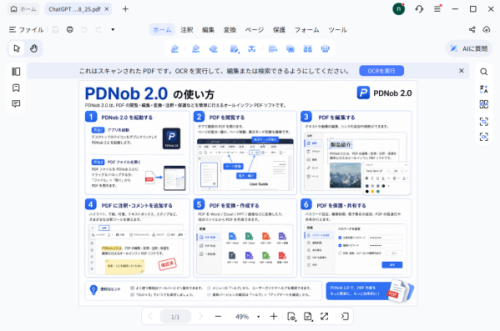
Step 1:PDNob PDF編集ソフトを起動し、Gemini Notebookで作成したPDFスライドを読み込みます。
Step 2:「OCRを実行」を選択し、スライドで使用されている言語を指定します。
OCRによって、PDF内の画像に含まれる文字を認識できます。
【画像 https://www.dreamnews.jp/press/362554/images/bodyimage1】
Step 3:OCRが完了したら、文字をクリックして内容を編集できます。
文字のサイズやフォントを変更したり、文字や画像の位置を調整したりすることもできます。
【画像 https://www.dreamnews.jp/press/362554/images/bodyimage2】
Step 4:編集が終わったら、必要な形式でファイルを保存します。
用途に応じてPPTXやDOCXなどに変換し、共有や後からの編集に利用できます。
まとめ
Gemini Notebookでスライドが生成できない場合は、まず資料の読み込み状況、情報量、ファイル形式、利用上限、ネットワーク、アカウント環境を確認しましょう。
また、Gemini Notebookでスライドを作るときは、枚数・構成・デザインをプロンプトで具体的に指定することがポイントです。
生成したスライドの文字やレイアウトを細かく修正したい場合は、Gemini NotebookのAI編集機能だけでなく、PDF編集ソフトを組み合わせる方法もあります。
PDNob PDF編集ソフトなら、PDFの文字・画像編集やOCR、ファイル変換などに対応しています。Gemini Notebookで作成した資料をさらに編集したい場合にも活用できます。
Gemini Notebookでスライドを生成し、必要に応じてPDF編集ソフトで調整することで、資料作成から編集、ファイル変換までの作業をスムーズに進められます。
PDNobについて
PDNobは、PDFの編集、変換、OCR、注釈、ページ管理などに対応したPDF編集ソフトです。
AI OCRを利用した文字認識に加え、AI翻訳やAI要約などの機能も搭載し、PDFに関するさまざまな作業を一つのソフトで効率化できます。
製品名: PDNob
対応OS: Windows / Mac
主な機能: PDF編集、OCR、PDF変換、注釈、AI翻訳、AI要約など
公式サイト:https://bit.ly/4gZkOnS
公式ブログ:https://note.com/pdnob_japan
配信元企業:TENORSHARE(HONGKONG)LIMITED
プレスリリース詳細へ
ドリームニューストップへ
