


■ UltData for Android 公式サイト:https://x.gd/xQFJM
大切なSMSや認証コード、取引先とのやり取りがAndroidのメッセージアプリから消えると、すぐにでも復元したくなるものです。ただし、削除後の操作次第では、復元できる可能性があるデータまで失うおそれがあります。
この記事では、Android端末から消えたメッセージを復元したい人に向けて、最初に確認すべきこと、バックアップから戻す方法、専用ソフトの利点を解説します。
Androidのメッセージが消えたらまず操作を止める
削除直後であれば、端末内にデータの一部が残っている可能性があります。しかし、その後に新しいデータを保存すると、削除済みの情報が上書きされ、復元が難しくなることがあります。
メッセージが消えたことに気付いたら、まずは端末の利用を抑え、次の操作を避けてください。
・ 写真・動画の撮影、アプリのインストール
・ ゲームやアプリのアップデート
・ クリーナーアプリ、ストレージ最適化機能の実行
・ ファイルのダウンロード、移動、削除
必要であれば、機内モードを有効にして、不要な通信や自動更新を抑える方法もあります。
あわせて、消えた内容が本当にSMS・MMSなのかを確認しましょう。Google メッセージ、標準メッセージアプリ、+メッセージ、LINEでは、データの保存場所や復元方法が異なります。
● Androidから削除したSMSメッセージを復元する方法:https://x.gd/vmCso
最初に確認したいバックアップとサービス
削除前のバックアップが残っていれば、端末を直接スキャンするよりも安全にメッセージを戻せる可能性があります。
Googleアカウントに端末データをバックアップしていた場合は、端末のセットアップ時に対象のバックアップを選択することで、SMSを復元できることがあります。
ただし、バックアップを使った復元では、現在の端末の初期化が必要です。その際、バックアップ作成後に追加された写真、ダウンロードファイル、アプリ内データなどを失うおそれがあります。初期化を行う前に、現在の端末にしかないデータをPCや信頼できるクラウドへ退避してください。
確認する場所
Androidの設定からGoogle関連のバックアップ項目を開き、削除前の日付のバックアップがあるかを確認します。さらに、+メッセージなどのキャリアサービス、以前利用したSMSバックアップアプリ、SDカード内のバックアップファイルも調べましょう。
過去に専用のバックアップアプリを使っていた場合は、Google Driveや端末内ストレージに保存されたデータから、SMSや通話履歴を戻せることがあります。 また、復元を始める前にバックアップファイル自体をPCへコピーしておけば、誤操作による消失や破損のリスクを抑えられます。
バックアップなしでAndroidスマホのメッセージを復元する方法
バックアップが見つからない場合は、端末内に残っているデータをスキャンして、削除済みメッセージの痕跡を確認する方法があります。ただし復元の可否は削除後の経過時間、端末の利用状況、Androidのバージョン、暗号化の状態などに左右されます。
ここでは Tenorshare 社の UltData for Android を使う手順を説明します。
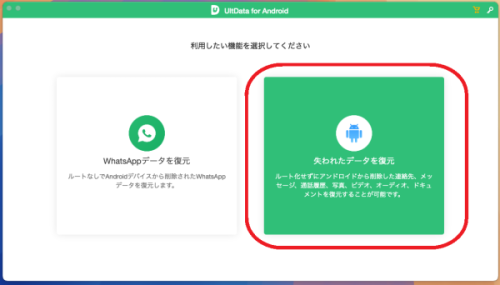
(1) PCにスマホを接続して、「失われたデータを復元」を選択
【画像 https://www.dreamnews.jp/press/362475/images/bodyimage1】
(2) 復元したいファイルの種類を選択して「開始」をクリック。
自動でスキャンが始まります。今回は「メッセージ」のみを選択しています。
【画像 https://www.dreamnews.jp/press/362475/images/bodyimage2】
(3) スキャン完了後、復元したいファイルを選択して「復元」をクリック。以上で完了です。
【画像 https://www.dreamnews.jp/press/362475/images/bodyimage3】
■ UltData for Android 公式サイト:https://x.gd/xQFJM
UltData for Androidを使う際の確認点
UltData for Android は、Android端末やGoogle Driveにあるデータを確認・復元するためのPC向けソフトです。写真、動画、連絡先、通話履歴、メッセージなどを対象に、スキャン結果をプレビューして必要なデータを選んで復元できます。
消えたSMSを探すことが目的なら、最初から幅広いデータを対象にするのではなく、メッセージに絞ってスキャンすると確認しやすくなります。復元は有料ですが、削除データのスキャンとプレビューは無料で利用できます。必要な会話が検出されているかを見たうえで、復元するか判断することが可能です。
なお連絡先、テキストメッセージ、通話履歴はTXT、XML、XLS形式で保存できます。
LINEのトーク履歴を探している場合は、LINEアプリ内のバックアップ設定と、Google Drive上にトーク履歴のバックアップが残っているかを先に確認しましょう。
まとめ
Androidで消えたメッセージを復元する際は、端末の利用を止め、バックアップを確認しましょう。それでも見つからない場合は UltData for Android のような専用ソフトで検出できる可能性があります。
焦って操作を重ねるよりも、データを上書きしないことを最優先にしてください。
★ UltData for Android(Win版)をダウンロード:https://x.gd/zYzEr
★ UltData for Android(Mac版)をダウンロード:https://x.gd/1lLR0
関連記事
● Androidから削除したSMSメッセージを復元する方法【バックアップなしに】:https://x.gd/vmCso
● 【バックアップなし】AndroidでLINEトークを間違えて削除した時の復元方法:https://x.gd/RgIzm
【Tenorshare UltData for Androidについて】
Tenorshare UltData for Android は、バックアップなしでも、誤って削除してしまったAndroidスマホ内の写真、動画、連絡先、メッセージなどのデータを復元できる、強力なデータ復旧ソフトです。
内部ストレージから、様々な種類のデータを高い確率で復元でき、直感的な操作で初心者でも簡単に利用できます。復元前にデータをプレビューできる機能も搭載されており、必要なデータだけを選択して復元可能です。
公式HP:https://www.tenorshare.jp
X(旧Twitter):https://x.com/Tenorshare_JP
YouTube:https://www.youtube.com/@TenorshareJapan
TikTok : https://www.tiktok.com/@tenorsharejapan
NOTE : https://note.com/tenorsharejp/
配信元企業:Tenorshare Co., Ltd.
プレスリリース詳細へ
ドリームニューストップへ
