


PDFを編集していると、「画像を追加したい」「写真やスクリーンショットをPDFに入れたい」と思うことがあります。しかし、PDFはWordなどの文書と違い、画像を自由に貼り付けるには専用の機能が必要になることがあります。
そこで今回は、PDFに画像を貼り付ける方法をわかりやすく紹介します。無料で使える方法から、画像の位置やサイズまで細かく調整できるPDF編集ソフトまで、用途に合わせて選べるようにまとめました。
PDFに画像を貼り付けるのはどんな時?
PDFに画像を追加すると、文章だけでは伝わりにくい情報をわかりやすく伝えられます。
例えば、次のような場面で便利です。
・マニュアルに操作画面の画像を追加する
・レポートに写真やグラフを入れる
・資料に会社のロゴを追加する
・PDFにイラストや図を入れる
・既存の画像を別の画像に変更する
特に仕事で使う資料では、文章だけで説明するよりも画像を入れたほうが内容を伝えやすくなります。
PDFに画像を貼り付ける4つの方法
PDFに画像を貼り付ける方法はいくつかあります。パソコンに入っている機能を使う方法もあれば、PDF編集ソフトやオンラインツールを使う方法もあります。
ここでは、代表的な4つの方法を紹介します。
方法1:PDF編集ソフト「PDNob」で画像を貼り付ける
PDFに画像を貼り付けるだけでなく、画像の位置やサイズも調整したい方には、PDF編集ソフト「PDNob」がおすすめです。
PDNobを無料ダウンロードhttps://bit.ly/4ytGHTc
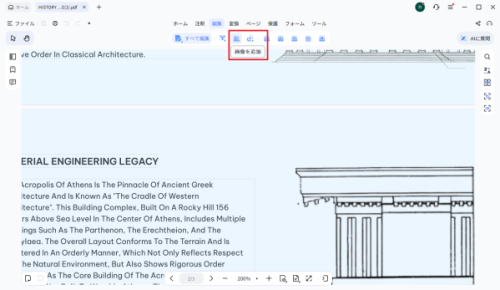
PDNobでは、PDFを開いた後、「編集」から「画像を追加」を選ぶだけで画像を貼り付けられます。
【画像 https://www.dreamnews.jp/press/362388/images/bodyimage1】
貼り付けた画像は、PDF上で位置や大きさを調整できます。さらに、画像のトリミング、回転、置換などにも対応しています。
【画像 https://www.dreamnews.jp/press/362388/images/bodyimage2】
そのため、「画像を入れた後に少し位置を直したい」「不要な部分を切り取りたい」といった作業も、同じソフトで行えます。
また、PDNobは画像の追加だけでなく、PDFのテキスト編集、PDFの結合・分割、ファイル変換、OCRなどにも対応しています。PDFを編集する機会が多い方なら、1つのソフトでさまざまな作業ができるのも便利なポイントです。
基本的な画像の挿入・編集は無料で試せるため、まず使い心地を確認したい方にも適しています。
PDNob PDF編集ソフトを詳しく見るhttps://bit.ly/4ytGHTc
方法2:Adobe Acrobat ReaderでPDFに画像を追加する
Adobe Acrobat Readerでは、スタンプ機能を使って画像をPDFに追加できます。スクリーンショットなど、クリップボードにコピーした画像を貼り付けることも可能です。
ただし、画像を追加した後の細かい編集には向いていません。
「PDFに画像を1~2枚追加できればいい」という場合には便利ですが、画像の位置やサイズを細かく調整したい場合は、別のPDF編集ソフトを使ったほうが簡単です。
方法3:Macの「プレビュー」で画像を貼り付ける
Macを使っている場合は、標準アプリの「プレビュー」でもPDFに画像を追加できます。
画像をコピーしてPDFに貼り付けるだけなので、新しいソフトを入れる必要がありません。
一方で、通常のコピー&ペーストだけではうまく貼り付けられないことがあり、少し特殊な操作が必要です。また、貼り付けた画像を自由に編集することもできません。
そのため、Macで簡単にPDFへ画像を追加したい場合に向いている方法です。
方法4:オンラインツールでPDFに画像を追加する
ソフトをインストールしたくない場合は、オンラインのPDF編集ツールを使う方法もあります。
例えば、「iLovePDF」などのオンラインツールでは、PDFをアップロードしてブラウザ上で画像を追加できます。
インストールが不要なので、急にPDFを編集したいときにも便利です。また、WindowsやMacなど、使っているOSを問わず利用できます。
ただし、オンラインツールではPDFをアップロードする必要があります。仕事の資料や個人情報を含むPDFを扱う場合は、サービスの利用条件やデータの扱いを確認してから使うことをおすすめします。
PDFに画像を貼り付けるならどの方法がおすすめ?
それぞれの方法には特徴があります。
【画像 https://www.dreamnews.jp/press/362388/images/bodyimage3】
とにかく無料で済ませたいなら、Macの「プレビュー」などの標準機能が便利です。
一方、画像を貼り付けた後の位置調整やトリミング、画像の変更まで行いたい場合は、PDF編集ソフトが向いています。
特に、PDFの画像編集だけでなく、テキスト編集やOCR、PDF変換などもまとめて行いたい場合は、PDNobが便利です。
最後に
PDFに画像を貼り付ける方法は、標準アプリ、PDF編集ソフト、オンラインツールなどいくつかあります。
簡単に画像を追加するだけなら無料の方法でも十分ですが、画像の位置やサイズを調整したり、トリミングや置換まで行ったりする場合は、専用のPDF編集ソフトを使うと便利です。
「PDFに画像を追加したい」「貼り付けた画像をきれいに整えたい」という方は、PDNobを使ってみてはいかがでしょうか。画像編集だけでなく、PDFの編集や変換、OCRなどにも対応しているため、さまざまなPDF作業に利用できます。
PDNobについて
PDNobは、PDFの編集、変換、OCR、注釈、ページ管理などに対応したPDF編集ソフトです。
AI OCRを利用した文字認識に加え、AI翻訳やAI要約などの機能も搭載し、PDFに関するさまざまな作業を一つのソフトで効率化できます。
製品名: PDNob
対応OS: Windows / Mac
主な機能: PDF編集、OCR、PDF変換、注釈、AI翻訳、AI要約など
公式サイト:https://bit.ly/4ytGHTc
公式ブログ:https://note.com/pdnob_japan
配信元企業:TENORSHARE(HONGKONG)LIMITED
プレスリリース詳細へ
ドリームニューストップへ
