


「スキャンしたPDFを編集する方法」を探している方は少なくありません。契約書や申込書、レポートなどをスキャンしてPDFとして保存したものの、後から文字を修正しようとしても編集できず、困った経験がある方も多いでしょう。
スキャンしたPDFは、基本的に文字データではなく画像として保存されているため、通常のPDFのように文字を直接選択して編集することができません。スキャンPDFを編集可能にするには、OCR(光学文字認識)を利用して画像内の文字を認識する必要があります。
スキャンPDFを編集する方法は、大きく次の3つに分けられます。
PDF編集ソフトを使う:PDNobなど。OCRとPDF編集をまとめて行いたい方におすすめです。
無料のデスクトップツールを使う:Microsoft Wordなど。簡単な文字修正に適しています。
オンラインツールを使う:Smallpdfなど。ソフトをインストールせず、手軽にPDFを編集できます。
この記事では、スキャンしたPDFを編集する具体的な方法を、手順やメリット・デメリット、プライバシー面まで含めて詳しく解説します。無料で編集したい方、オンラインで手軽に編集したい方、高いOCR精度を重視する方も、目的に合った方法を見つけられます。
方法1.スキャンしたPDFを編集する方法|高精度OCRでスキャンPDFを簡単に編集
スキャンPDF内の文字を直接修正したい場合や、元のレイアウトをできるだけ維持したい場合は、OCR機能を搭載したPDF編集ソフトを使う方法がおすすめです。
対象ユーザー:学生、フリーランサー、中小企業のユーザー、スキャンした契約書・申込書・レポートなどを編集したい方
PDNobは、PDF編集機能とOCR機能を備えたPDFソフトです。
スキャンしたPDFを編集したい場合、まずOCRで画像内の文字を認識し、その後、テキストのコピーや編集などを行えます。
複雑な機能を多数搭載したPDFソフトと比べて操作がわかりやすく、スキャンPDFをできるだけ簡単に編集したい方にも適しています。
スキャンした契約書、申込書、レポート、各種書類など、画像形式のPDFをOCRで処理して、文字を扱える状態にすることができます。
PDNobでスキャンPDFを編集するステップ
PDNobを無料ダウンロードhttps://bit.ly/4rli0GB
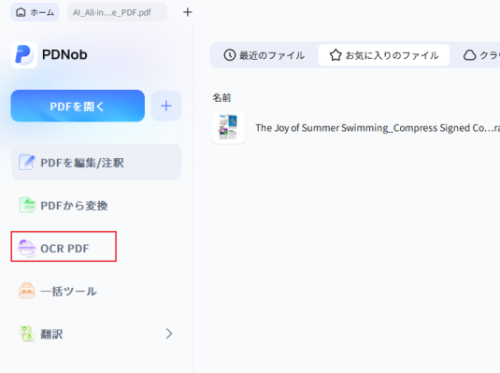
Step 1:パソコンでPDNobを起動し、メイン画面から「OCR PDF」をクリックします。その後、編集したいスキャンPDFを選択します。
【画像 https://www.dreamnews.jp/press/362181/images/bodyimage1】
Step 2:OCR機能を初めて利用する場合、OCRコンポーネントのダウンロードを求められることがあります。「ダウンロード」をクリックしてインストールします。
Step 3:インストールが完了したら、上部ツールバーの「OCR」をクリックし、用途に合ったOCRモードを選択します。
モードを選択したら、「OCRを実行」をクリックして文字認識を開始します。
【画像 https://www.dreamnews.jp/press/362181/images/bodyimage2】
Step 4:OCRが完了すると、スキャンPDF内の文字を選択できるようになります。必要な文字をコピーしたり、さらに編集したりできます。
【画像 https://www.dreamnews.jp/press/362181/images/bodyimage3】
ポイント:
・PDNobでは無料トライアルを利用でき、OCRやPDF編集機能を試せます。
・一度購入すれば継続して利用できる買い切り版も用意されています。
・通常の文書だけでなく、表や画像を含むPDFにも対応しています。
・ローカル環境で処理できるため、機密性の高い文書を扱う場合にも適しています。方法2.スキャンしたPDFを無料で編集する方法|Microsoft Word
スキャンPDFを少し修正するだけなら、高額なPDF編集ソフトを購入する必要はありません。
すでにパソコンにMicrosoft Wordがインストールされている場合は、PDFをWord形式に変換して編集する方法もあります。
対象ユーザー:スキャンPDFの文字を簡単に修正したい方
Microsoft Wordでは、PDFをWord形式に変換して編集できる場合があります。Microsoft Officeをすでに利用している場合は、追加のPDF編集ソフトをインストールせずに試せるのがメリットです。
WordでPDFを開くと、編集可能な形式への変換が行われます。その後、文字を修正したり、内容を追加したりできます。
ただし、文字中心でシンプルなPDFに向いている方法です。表や画像、複雑なレイアウトを含むPDFでは、変換後にレイアウトが崩れることがあります。
Microsoft Wordでスキャン文書を編集するステップ
Step 1:パソコンでMicrosoft Wordを開きます。
Step 2:「ファイル」>「開く」をクリックし、編集したいスキャンPDFを選択します。
Step 3:WordからPDFを編集可能な形式に変換するというメッセージが表示されたら、「OK」をクリックします。
Step 4:ファイルの処理が完了するまで待ち、変換された文章を確認します。必要に応じて文字や内容を修正します。
Step 5:編集が終わったら、「ファイル」>「名前を付けて保存」を選択し、DOCX形式などで保存します。
注意:
この方法は比較的手軽ですが、複雑なレイアウトや画像、表を含むPDFでは、変換後にレイアウトが変わる場合があります。編集後は必ず元のPDFと見比べて内容を確認しましょう。方法3.スキャンしたPDFをオンラインで編集する方法│Smallpdf
ソフトをインストールしたくない場合は、オンラインPDF編集ツールを利用する方法もあります。
対象ユーザー:ソフトをインストールせず、ブラウザ上ですぐにPDFを処理したい方
Smallpdfは、ブラウザ上でPDFの編集や変換など、さまざまなPDF操作ができるオンラインサービスです。
スキャンPDFを簡単に処理したい場合にも便利で、ソフトをインストールすることなく、ブラウザからPDFをアップロードして作業できます。
ただし、オンラインツールではファイルをサーバーへアップロードする必要があります。契約書、個人情報、財務資料などの機密文書を扱う場合は、利用前にファイルの取り扱いやプライバシーポリシーを確認しましょう。
SmallpdfでスキャンPDFを編集するステップ
Step 1:SmallpdfのPDFツールを開き、編集したいスキャンPDFをアップロードします。
Step 2:利用できる編集機能を使って、文字の追加・変更、画像や図形の挿入、注釈、電子署名などを行います。
Step 3:必要に応じて、PDFページの並べ替えや削除などを行います。
Step 4:編集が完了したら、エクスポートまたは保存を行い、編集済みのPDFをデバイスに保存します。
どの方法がおすすめ?
スキャンPDFの文字を高い精度で編集したい場合は、OCR機能を搭載したPDF編集ソフトがおすすめです。特に、文字だけでなく画像やレイアウトなども編集したい場合は、PDNobのような専用ソフトが適しています。
一方、シンプルな文字修正だけであれば、Microsoft Wordを利用する方法もあります。
ソフトをインストールしたくなく、1回だけ簡単にPDFを処理したい場合は、Smallpdfなどのオンラインツールが便利です。ただし、契約書や個人情報を含むPDFを扱う場合は、オンライン上にファイルをアップロードする必要がある点に注意してください。
簡単にまとめると、
OCR精度と編集機能を重視 → PDNob
Officeを使っていて簡単な修正をしたい → Microsoft Word
ソフトをインストールせずオンラインで処理したい → Smallpdf
スキャンした契約書や申込書、レポートなどを頻繁に編集するなら、OCRに対応したPDF編集ソフトを利用することで、文字を一から入力し直す手間を減らしながら、効率よく作業できます。
まとめ
スキャンしたPDFは、そのままでは文字を直接編集できないことが多いため、まずOCRで画像内の文字を認識することがポイントです。
簡単な文字修正ならMicrosoft Word、ソフトをインストールせず手軽に処理したいならオンラインツール、本格的にスキャンPDFを編集したいなら、OCR機能を搭載したPDF編集ソフトが適しています。
特に、スキャンした契約書や申込書、レポートなどの文字を正確に編集したい場合は、PDNobがおすすめです。 OCRによってスキャンPDFを編集可能な状態に変換できるため、文字の修正やコピーなどをスムーズに行えます。
自分の用途に合った方法を選び、スキャンPDFの編集作業をできるだけ効率化しましょう。
PDNobについて
PDNobは、PDFの編集、変換、OCR、注釈、ページ管理などに対応したPDF編集ソフトです。
AI OCRを利用した文字認識に加え、AI翻訳やAI要約などの機能も搭載し、PDFに関するさまざまな作業を一つのソフトで効率化できます。
製品名: PDNob
対応OS: Windows / Mac
主な機能: PDF編集、OCR、PDF変換、注釈、AI翻訳、AI要約など
公式サイト:https://bit.ly/4rli0GB
公式ブログ:https://note.com/pdnob_japan
配信元企業:TENORSHARE(HONGKONG)LIMITED
プレスリリース詳細へ
ドリームニューストップへ
