


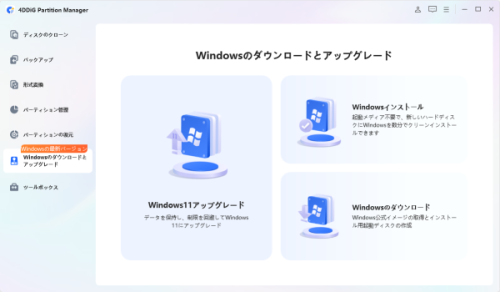
一方、BIOS設定の確認や複雑な手順による要件回避は、PC操作に慣れていないユーザーにとって負担となります。そこで、4DDiG Partition Managerでは、Windows 11のシステム要件を満たしていないPCでもアップグレードを検討できる機能を提供しています。
2026年9月4日のアップデートではUIを最適化し、各機能をより分かりやすく操作できるよう改善しました。本記事では、Windows 11 26H2とTPM 2.0の関係から、非対応PCでのアップグレード方法、4DDiG Partition Managerの特徴まで詳しく紹介します。
4DDiG Partition Managerを無料体験:https://x.gd/9tMrI
Windows 11 26H2でTPM 2.0が問題になる理由
Windows 11には、TPM 2.0、UEFIやSecure Bootなどのハードウェア要件が設定されています。
特に古いPCでは、TPM 2.0を搭載していない、またはBIOSでTPMが有効になっていないことがあります。その結果、PC自体はまだ十分使用できる性能を持っていても、Windows 11のアップグレード時に「このPCはWindows 11のシステム要件を満たしていません」と表示されることがあります。
TPM 2.0非対応PCでもWindows 11 26H2を利用するには?
まず、現在使用しているPCがTPM 2.0に対応しているか確認しましょう。「Windows + R」キーを押して「tpm.msc」と入力すると、TPMの状態を確認できます。
TPM 2.0が搭載されていても無効になっている場合は、BIOS/UEFIから有効化することで対応できる可能性があります。
一方、ハードウェア自体がTPM 2.0に対応していない場合、通常のアップグレードでは制限を受けます。こうした非対応PCでWindows 11の利用を検討する場合は、システム要件を回避してアップグレードする方法も選択肢となります。
4DDiG Partition Managerで非対応PCをWindows 11 26H2へのアップグレードを支援
4DDiG Partition Managerは、パーティション管理だけでなく、Windowsのダウンロードやアップグレードにも対応したディスク管理ソフトです。
Windows 11アップグレード機能では、PCの互換性を自動的に確認し、満たしていない要件を把握できます。 そのうえで、対応する機能を利用してWindows 11へのアップグレードを進められます。
基本的な流れは以下のとおりです。
4DDiG Partition Managerを無料体験:https://x.gd/9tMrI
1.4DDiG Partition Manager をインストールして起動します。 「Windowsのダウンロードとアップグレード」セクションに移動し、「Windows 11へのアップグレード」を選択します。
【画像 https://www.dreamnews.jp/press/361525/images/bodyimage1】
2.こちらで、お使いのコンピューターが最小システム要件を満たしているか確認できます。 「アップグレード診断と実行」をクリックしてください。
【画像 https://www.dreamnews.jp/press/361525/images/bodyimage2】
3.後で、お使いのPCがWindows 11にアップグレード可能かどうかのリストが表示されます。 もしPCがシステム要件を満たしていない場合は、「次へ」をクリックして回避します。
【画像 https://www.dreamnews.jp/press/361525/images/bodyimage3】
4.システムの言語と地域を選択し、「アップグレード開始」をクリックしてください。続行するには、「はい」をクリックしてください。Windows 11の要件を回避するには少し時間がかかりますので、しばらくお待ちください。完了したら、Windows 11 にアップグレードできます。
【画像 https://www.dreamnews.jp/press/361525/images/bodyimage4】
TPM 2.0とは?Windows 11 26H2のTPM要件を回避する方法を分かりやすく解説:https://x.gd/PtS7i
Windows 11のアップグレード要件とは?必要スペック・対応CPUと確認方法:https://x.gd/TFltq
まとめ
今回のアップデートでは、4DDiG Partition ManagerのUIを最適化しました。
各機能へのアクセスや操作画面をより分かりやすくすることで、ディスク管理やWindowsアップグレードを初めて行うユーザーでも操作しやすい環境を目指しています。
Windows 11 26H2へのアップグレードを検討しているものの、TPM 2.0などのシステム要件が障壁となっている場合、4DDiG Partition Managerを利用することで、より簡単にアップグレード方法を検討できます。
4DDiG Partition Managerを無料体験:https://x.gd/9tMrI
【4DDiG Partition Managerについて】
4DDiG Partition Managerは、使いやすくて強力なディスク管理ツールです。パーティションの作成、サイズ変更、結合、フォーマットに加えて、クローン機能も搭載しています。これにより、ディスクの完全なコピーを作成することができ、データのバックアップや移行がスムーズに行えます。効率的なディスク管理とクローン機能を求めているなら、ぜひお試しください!
公式HP:https://4ddig.tenorshare.com/jp/4ddig-partition-manager.html
Twitter:https://x.com/4DDiG_Japan
YouTube:https://www.youtube.com/@-Tenorshare4DDiGJapan
Note:https://note.com/4ddig_partition
配信元企業:Tenorshare Co., Ltd.
プレスリリース詳細へ
ドリームニューストップへ
