


しかし、設定した管理者パスワードを忘れてしまうと、ログインできなかったり、必要な設定変更ができなかったりするなど、突然PCが使いづらくなるケースがあります。
「PCを初期化したくない」「コマンド操作は難しい」「できるだけ簡単にパスワードをリセットしたい」――。
そんなWindowsユーザーの選択肢の一つとして、Windowsのパスワードリセットに対応した専用ソフト「PassFab 4WinKey」があります。
本記事では、Windows 10の管理者パスワードを忘れた場合に確認したいポイントから、標準機能を利用した対処法、PassFab 4WinKeyを利用する方法まで分かりやすく紹介します。
Windows 10の「管理者パスワード」とは?
Windowsの管理者アカウントには、一般ユーザーよりも広い権限が与えられています。
たとえば、ソフトウェアのインストール、ユーザーアカウントの管理、システム設定の変更など、PCを管理するためのさまざまな操作を実行できます。
そのため、管理者パスワードが分からなくなると、必要な操作ができなくなってしまうことがあります。
まずは、自分が使用しているアカウントに管理者権限があるか確認してみましょう。
「スタート」→「設定」→「アカウント」→「ユーザーの情報」を開き、アカウント名の下に「管理者」と表示されていれば、そのアカウントには管理者権限があります。
管理者パスワードを忘れた場合の主な対処法
Windows 10の管理者パスワードを忘れてしまった場合、利用しているアカウントや事前の設定状況によって、選択できる方法が異なります。
管理者権限を持つ別のアカウントでWindows 10にログインできる場合は、コマンドプロンプトを使って対象アカウントのパスワードを変更できる場合があります。
「net user」コマンドでユーザーアカウントを確認し、対象アカウントを指定して新しいパスワードを設定します。
ただし、コマンド操作が必要になるため、PCの操作に慣れていない方には難しく感じられる場合があります。また、Microsoftアカウントなど、アカウントの種類によってはこの方法を利用できない場合があります。
なかでも、別の管理者アカウントがない場合や、パスワードリセットディスクを事前に作成していない場合は、標準機能だけでは対応が難しいケースがあります。
PassFab 4WinKeyならWindowsパスワードのリセットをサポート
「PassFab 4WinKey」は、Windowsのログインパスワードを忘れてしまった場合に、専用のUSBメディアを使ってパスワードをリセットできるソフトウェアです。
PassFab 4WinKey 公式サイトはこちら:https://bit.ly/4xfbK5m
コマンドプロンプトによる複雑な操作を必要とせず、画面上の案内に沿って操作できるため、PCの操作にあまり慣れていないユーザーでも利用しやすい設計になっています。
また、状況によってはWindowsを初期化せずにパスワードをリセットできるため、PC内のデータをできるだけ残したい場合の選択肢としても検討できます。
※利用できる機能やデータ保持の可否は、Windowsのバージョン、アカウントの種類、PCの構成などによって異なります。
PassFab 4WinKeyの主な特徴
*Windowsのログインパスワードをリセット
*管理者アカウントのパスワードに対応
*USBメモリを利用してパスワードリセットメディアを作成
*コマンド操作を必要としない分かりやすい操作画面
*Windowsのさまざまなパスワードトラブルに対応
パスワードを忘れてしまったものの、PCをすぐに初期化したくないという場合に、専用ツールを利用することで解決策を広げることができます。
PassFab 4WinKeyの基本的な使い方
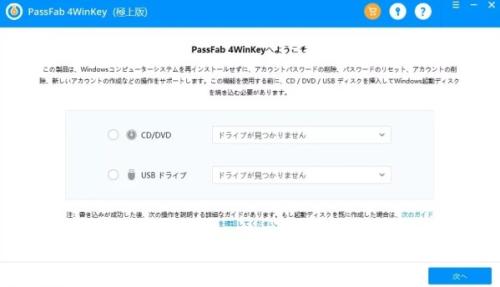
1.PassFab 4WinKeyを起動
別のPCにPassFab 4WinKeyをインストールして起動します。
【画像 https://www.dreamnews.jp/press/361371/images/bodyimage1】
2.USBメモリを接続
USBメモリをPCに接続し、PassFab 4WinKeyの画面からUSBを選択します。
画面の案内に従って、WindowsパスワードをリセットするためのUSBメディアを作成します。
【画像 https://www.dreamnews.jp/press/361371/images/bodyimage2】
3.対象のWindows PCをUSBから起動
作成したUSBメディアを、パスワードを忘れたWindows PCに接続します。
PCを再起動し、USBメディアから起動した後、対象となるWindowsシステムとユーザーアカウントを選択します。
【画像 https://www.dreamnews.jp/press/361371/images/bodyimage3】
4.パスワードをリセット
「パスワードをリセット」を選択し、新しいパスワードを設定します。
リセットが完了したらPCを再起動し、新しく設定したパスワードでWindowsへログインします。
【画像 https://www.dreamnews.jp/press/361371/images/bodyimage4】
複雑なコマンドを入力する必要がないため、コマンドプロンプトを使った方法に不慣れなユーザーでも手順を進めやすいのが特徴です。
Windows 10のパスワードトラブルに備えて
Windowsのパスワードを忘れると、突然PCを操作できなくなったり、必要な設定を変更できなくなったりする可能性があります。
そのため、普段から重要なデータをバックアップしておくほか、パスワードリセットディスクなど、利用できる復旧手段を確認しておくことも重要です。
また、すでにパスワードを忘れてしまい、標準機能だけでは解決できない場合は、専用のパスワードリセットツールを利用する方法もあります。
まとめ
Windows 10の管理者パスワードを忘れてしまった場合、状況に応じて複数の対処法を検討できます。
別の管理者アカウントが利用できる場合はWindows標準機能で対応できる可能性があります。一方、リセットディスクを作成していなかったり、コマンド操作に不慣れだったりする場合には、PassFab 4WinKeyが選択肢の一つとなります。
※本記事で紹介している機能は、Windowsのバージョンやアカウントの種類、PCの環境によって利用条件が異なる場合があります。重要なデータが保存されている場合は、事前にバックアップを行うことをおすすめします。
製品情報・公式リンク
製品名:PassFab 4WinKey
公式サイト:https://bit.ly/4xfbK5m
配信元企業:PassFab Co., Ltd
プレスリリース詳細へ
ドリームニューストップへ
