


現行M5 MacBook Air/MacBook Proの16GB・24GB・32GBに加え、M1/M2 MacBook Airの8GBは足りるのか、MacBook Proに32GBは必要か、旧型Mac miniの8GBで十分かを解説します。現在使用しているMacのメモリ不足を確認する方法と、Macクリーナー「BuhoCleaner」を活用した管理方法も紹介します。
結論:新しく買うなら16GBが基準、同時作業が多いなら24GB
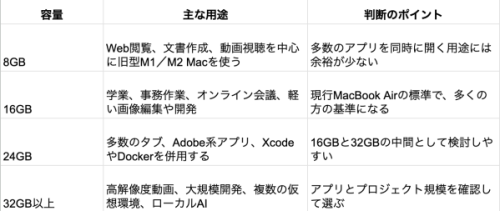
Dr.Buhoでは、MacBookのメモリおすすめ容量を次のように整理しています。
【画像 https://www.dreamnews.jp/press/360698/images/bodyimage1】
現行M5 MacBook Airは16GBを標準とし、24GBまたは32GBへ変更できます。M5搭載14インチMacBook Proも16GB・24GB・32GBから選べます。M5 Pro/M5 Max搭載モデルは24GB以上が中心で、選択できる容量はチップ構成によって異なります。
【画像 https://www.dreamnews.jp/press/360698/images/bodyimage2】
メモリは多ければ必ず体感速度が上がるわけではありません。「最も負荷が高い作業を、どのアプリと同時に行うか」を基準に選ぶことが重要です。
MacBookの8ギガと16ギガは何が違う?
Appleシリコン搭載Macでは、CPUやGPUがユニファイドメモリを共有します。macOSはメモリを圧縮し、必要に応じて起動ディスク上のスワップ領域も使うため、使用済みメモリの数字だけで不足とは判断できません。
確認すべきなのは、アクティビティモニタの「メモリプレッシャー」です。
- 緑色:すべてのRAMが効率的に使用されている状態
- 黄色:今後RAMが足りなくなる可能性がある状態
- 赤色:現在の作業に、より多くのRAMが必要な状態
【画像 https://www.dreamnews.jp/press/360698/images/bodyimage3】
現行M5 MacBook AirとM5 MacBook Proは16GBから選べるため、8GBと16GBで迷う場面は、主にM1/M2の中古品や整備済み品を検討するときです。現行MacBookは購入後のメモリ増設が基本的にできないため、購入時の判断が重要になります。
MacBook Airのメモリおすすめ:M1・M2・M5で判断
MacBook Air M1は8GBで十分?
M1 MacBook Airには8GBと16GBの構成があります。メール、Safari、文書作成、動画視聴が中心で、同時に開くアプリやタブが少なければ、8GBでも利用できる場合があります。
一方、オンライン会議をしながら多数のタブやOfficeアプリを開く、画像編集や開発ツールを併用する場合は、メモリの余裕が小さくなることがあります。
すでにM1 MacBook Air 8GBを使っている方は、「MacBook Air M1は8Gで十分」という一般的な評判だけで買い替えを判断せず、実際の作業中にメモリプレッシャーとスワップ使用領域を確認してください。
緑色が中心で動作にも問題がなければ、直ちに買い替える必要はありません。黄色や赤色が頻繁に表示され、アプリの切り替えにも時間がかかる場合は、現在の用途に対して8GBの余裕が少なくなっている可能性があります。
M2 MacBook Airのメモリ8GBは足りる?おすすめは16GBか24GB
M2 MacBook Airは8GBを標準とし、16GBまたは24GBへ変更できる構成でした。
Web閲覧、文書作成、動画視聴といった軽い用途なら、8GBも選択肢です。ただし、中古や整備済みのM2 MacBook Airをこれから購入し、画像編集、プログラミング、オンライン会議などにも用途を広げる予定がある場合は、16GBのほうが余裕を確保しやすくなります。
M2 MacBook Airのメモリおすすめは、次のように考えられます。
- 8GB:Web、文書作成、動画視聴などが中心
- 16GB:画像編集、プログラミング、複数アプリの常用
- 24GB:多数の開発ツールやクリエイティブアプリを並行して使用
したがって、「M2 MacBook Airのメモリ8GBは足りるか」という問いへの答えは、軽作業なら足りる可能性があるものの、すべての利用者に十分とは限らない、となります。
MacBook Air M5は24GBがおすすめ?32GBは必要?
M5 MacBook Airでは、16GB・24GB・32GBのユニファイドメモリを選択できます。
Web、Office、オンライン会議、写真管理、軽い画像・動画編集が中心なら、16GBが基準です。多数のブラウザタブ、Adobe系アプリ、Xcode、Dockerなどを並行して使う方には、24GBがバランスを取りやすい候補です。
MacBook Airの32GBを検討したいのは、次のような場合です。
- 大規模な開発プロジェクトを扱う
- 仮想マシンやコンテナを複数起動する
- 高解像度の映像素材を継続的に編集する
- ローカル環境でAIモデルを扱う
- 複数の高負荷アプリを同時に使用する
一般的な用途で「将来のため」という理由だけなら、MacBook Airに32GBが必須とはいえません。また、メモリ容量だけでCPU、GPU、冷却性能を含むMac全体の処理能力が決まるわけではありません。
MacBook Proのメモリおすすめ:32GBは必要か
「MacBook Proのメモリは32GB必要か」を考える際は、M5とM5 Pro/M5 Maxを区別する必要があります。
M5搭載14インチMacBook Proでは、16GB・24GB・32GBを選択できます。
(1)16GB:一般的な作業、軽い写真・動画編集、通常規模の開発
(2)24GB:複数の制作アプリ、開発環境、ブラウザを並行して使用
(3)32GB:高解像度動画、仮想環境、大規模開発などで高い負荷が続く作業
一方、M5 Pro/M5 Max搭載MacBook Proは24GB以上の構成が中心で、36GB、48GB、64GB、128GBなどの選択肢はチップやGPU構成によって異なります。
つまり、「MacBook Pro M5のメモリおすすめ」と「M5 Pro搭載MacBook Proのメモリおすすめ」は、同じ意味ではありません。
32GBがすべてのMacBook Proユーザーに必要なわけではなく、使用するアプリの推奨要件、プロジェクト規模、現在のMacで確認したメモリプレッシャーを基準に判断することが大切です。
Mac miniのメモリ8GBで十分?
8GBのMac miniは、主にM1およびM2世代です。M1 Mac miniは8GBまたは16GB、M2 Mac miniは8GB・16GB・24GBを選択できました。現行M4 Mac miniは16GBからです。
すでに8GBモデルを持ち、Web閲覧、文書作成、動画再生などでメモリプレッシャーが緑色のままなら、直ちに買い替える必要はありません。
一方、多数のアプリやブラウザタブを常時開く、開発ツールや制作アプリを使用する場合は、16GB以上のほうが余裕を確保しやすくなります。
中古のMac miniを選ぶ際も、「M1/M2の8GB」と「現行M4の16GB」を同じ条件として比較しないことが重要です。
自分のMacにメモリが足りているか確認する方法
購入前の一般論より確実なのは、普段の作業を再現した状態で確認することです。
1. 「アプリケーション」>「ユーティリティ」から「アクティビティモニタ」を開きます。
2. 「メモリ」を選択します。
3. 普段使うブラウザ、オンライン会議アプリ、編集ソフト、開発ツールを同時に起動します。
4. 画面下部の「メモリプレッシャー」と「スワップ使用領域」を確認します。
緑色が中心で、操作にも問題がなければ、現在のメモリ容量は用途に合っている可能性があります。
黄色が長く続き、アプリ切り替え時の遅延も増える場合は、メモリの余裕が少ない状態です。赤色が繰り返される場合は、不要なアプリを終了して改善するかを確認し、次回の買い替えでは、より大きなメモリ容量を検討します。
スワップ使用領域は起動ディスク上に確保されるため、ストレージの空き容量もあわせて確認しておきましょう。
8GB Macの管理にBuhoCleanerを活用
ソフトウェアを使って、8GBの物理メモリを16GBや32GBに増やすことはできません。また、RAM解放は一時的なメモリ整理であり、恒常的な容量不足を解決するものではありません。
そのうえで、現在使用しているMacの状態を把握し、不要なバックグラウンド処理を減らす方法の一つとして、Dr.BuhoのMacクリーナー「BuhoCleaner」を利用できます。
BuhoCleaner公式サイト:https://www.drbuho.com/jp/
BuhoCleanerでは、メニューバーから次の情報を確認できます。
(1)RAMの使用状況
(2)ディスクの使用量
(3)CPUの負荷と温度
(4)ファンの回転数
(5)ネットワーク速度
必要に応じたRAM解放のほか、不要なログイン項目やスタートアップサービスの管理、不要ファイル、大容量ファイル、重複ファイル、使用していないアプリの確認にも対応しています。
【画像 https://www.dreamnews.jp/press/360698/images/bodyimage4】
おすすめ:Macでメモリ(RAM)の使用量を減らす方法11つ(https://www.drbuho.com/jp/how-to/free-up-ram-on-mac)
メモリ不足が気になる場合は、次の順序で原因を切り分けます。
1. 使用していないアプリとブラウザタブを閉じる
2. 不要なログイン項目を無効にする
3. RAMの使用状況を確認する
4. 必要なときだけRAMを解放する
5. 起動ディスクの空き容量を確保する
6. 必須アプリの使用中に赤いメモリプレッシャーが続く場合は、次回購入時に容量を増やす
BuhoCleanerはM1からM5までのAppleシリコン搭載MacとIntel Macに対応しています。ただし、クリーニングやRAM解放は物理メモリの増設とは異なります。ファイルを削除する前に対象を確認し、重要なデータはバックアップしてください。
まとめ:迷ったら「現在の最大負荷」で選ぶ
MacBookのメモリおすすめ容量は、現行モデルを新しく購入する一般ユーザーなら16GB、複数のアプリを常用するなら24GB、高負荷作業が継続するなら32GB以上が目安です。
M1/M2 MacBook Airや旧Mac miniの8GBは、軽い用途なら現在も使える場合があります。ただし、「8GBで十分」「32GBが必須」と一律に決めるのではなく、メモリプレッシャー、スワップ使用領域、使用アプリの要件を確認してください。
現在使用しているMacのRAM、ストレージ、CPU負荷、起動項目を管理したい場合は、BuhoCleanerを活用できます。BuhoCleanerは物理メモリを増設するツールではありませんが、メモリ使用状況の確認、RAM解放、起動項目の整理、不要ファイルの確認を一つのアプリで行えます。
配信元企業:Dr.Buho
プレスリリース詳細へ
ドリームニューストップへ
