Windows 11を非対応PCにインストールできず困っていませんか? TPM 2.0やCPU要件を満たしていないためアップグレードを諦めるケースは少なくありません。しかし、適切な方法を選べば、非対応PCでもWindows 11を安全にインストールできます。本記事では、要件を回避してWindows 11をインストールする方法をわかりやすく紹介します。
2026年7月23日に更新した 4DDiG Partition Managerは、Windows 11へのアップグレード機能をさらに強化し、インストール速度を向上しました。要件を満たさないPCでも、TPM・Secure Boot・CPUチェックを回避しながら、これまでより短時間でWindows 11をインストールできます。最新版では、よりスムーズで安定したアップグレードを実現しています。
4DDiG Partition Managerを無料体験:https://x.gd/kTT26
Windows 11のシステム要件
Windows 11をインストールする前に、まずはお使いのPCがシステム要件を満たしているか確認しましょう。主な要件は以下のとおりです。
64ビット対応・1GHz以上のプロセッサ
メモリ(RAM)4GB以上
ストレージ容量64GB以上
TPM 2.0に対応
UEFIおよびセキュアブートに対応
PCがこれらの条件を満たしていない場合でも、TPMやCPUなどの要件を回避してWindows 11をインストールする方法があります。次の手順で詳しく解説します。
Windows 11を非対応PCにインストールする方法
方法1. 4DDiG Partition Managerで要件を回避してアップグレードする
もっとも簡単な方法は、Windows 11の要件を自動で回避できるツールを利用することです。 手動でレジストリを編集したり、インストールメディアを作成したりする必要がないため、初心者でも安心して操作できます。
4DDiG Partition Managerなら、PCがWindows 11のシステム要件を満たしているかを診断できます。要件を満たしていない場合は、TPM 2.0・Secure Boot・CPUなどの制限を回避しながら、Windows 11へのアップグレードをスムーズに進めることが可能です。
4DDiG Partition Managerを使って、非対応PCへWindows 11をインストールする手順は次のとおりです。
4DDiG Partition Managerを無料体験:https://x.gd/kTT26
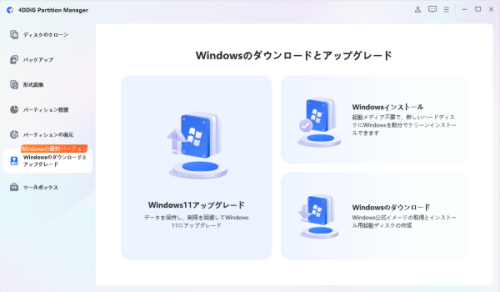
1.4DDiG Partition Manager をインストールして起動します。 「Windowsのダウンロードとアップグレード」セクションに移動し、「Windows 11へのアップグレード」を選択します。
【画像 https://www.dreamnews.jp/press/356584/images/bodyimage1】
2.現在ご使用のシステムが Windows 11 へのアップグレードに対応しているかを確認します。
【画像 https://www.dreamnews.jp/press/356584/images/bodyimage2】
3.制限を回避して Windows 11 にアップグレードできるかどうかを確認し、システム言語およびアップグレードするバージョンを選択できます。ハードウェア要件を満たしていない場合でも、4DDiG Partition Manager が解決策を提供します。[開始]をクリックし、アップグレードを開始することを確認します。
【画像 https://www.dreamnews.jp/press/356584/images/bodyimage3】
4.Windows 11の要件を回避するには少し時間がかかりますので、しばらくお待ちください。完了したら、Windows 11 にアップグレードできます。
【画像 https://www.dreamnews.jp/press/356584/images/bodyimage4】
方法2. コマンドでWindows 11の要件を回避する
追加ソフトを使いたくない場合は、コマンドを利用してWindows 11のシステム要件チェックを回避する方法があります。Windows標準機能だけでアップグレードしたい方に向いています。
手順は以下のとおりです。
1.Microsoft公式サイトからWindows 11 26H2のISOファイルをダウンロードします。
2.ISOファイルをマウントする、またはUSBインストールメディアを作成します。
3.管理者権限でコマンドプロンプトを起動します。
4.次のコマンドを実行します。(※XはISOをマウントしたドライブ文字に変更してください。)
X:\setup.exe /product server
5.セットアップ画面が表示されたら、案内に従ってインストールを進めます。
6.「更新プログラムのダウンロード」は「今は実行しない」を選択し、「ファイル、設定、アプリを保持する」を選んでアップグレードを完了します。
この方法では、Windows Server向けセットアップモードを利用することで、一部のWindows 11要件を回避してインストールできる場合があります。
方法3. レジストリを変更して要件を回避する
レジストリを編集すると、TPM 2.0・Secure Boot・CPU・メモリの要件チェックを無効化できます。ソフトを追加でインストールする必要はありませんが、誤った編集はシステムトラブルの原因になるため、事前に重要なデータをバックアップしておきましょう。
1.Windows + Rキーを押し、「regedit」と入力してレジストリエディターを開きます。
2.次の場所へ移動します。
HKEY_LOCAL_MACHINE\SYSTEM\Setup\MoSetup
「MoSetup」がない場合は、「Setup」を右クリックして新しく作成します。
3.右側の空白を右クリックし、「新規」→「DWORD(32ビット)値」を選択します。
4.以下の4つの値を作成し、すべて「1」に設定します。
BypassTPMCheck
BypassSecureBootCheck
BypassRAMCheck
BypassCPUCheck
5.レジストリエディターを閉じてPCを再起動します。
6.Windows 11 26H2のISOファイルをマウントし、「setup.exe」を実行してアップグレードを開始します。
方法4. Rufusで要件を回避したインストールUSBを作成する
Windows 11をクリーンインストールしたい場合は、Rufusを利用する方法もあります。Rufusは無料で使えるUSB作成ツールで、TPM 2.0・Secure Boot・メモリ要件などを回避したインストールUSBを作成できます。
手順は以下のとおりです。
1.Microsoft公式サイトからWindows 11 26H2のISOファイルをダウンロードします。
2.Rufusを起動し、USBメモリをPCに接続します。
3.「デバイス」で使用するUSBメモリを選択します。
4.「選択」をクリックし、ダウンロードしたISOファイルを指定します。
5.「スタート」をクリックします。
6.「Windowsユーザーエクスペリエンス」画面が表示されたら、「TPM 2.0の要件を削除する」や「セキュアブートの要件を削除する」など、必要な項目にチェックを入れます。
7.作成したUSBメモリからPCを起動し、画面の案内に従ってWindows 11をインストールします。
Windows 11 26H2 Preview版が公開!新機能や変更点をまとめ:https://x.gd/1vbPv
まとめ
Windows 11は、TPM 2.0やSecure Boot、CPU要件を満たしていないPCでもインストールできる方法があります。コマンドやレジストリ編集、Rufusを利用する方法もありますが、操作に慣れていない場合は設定ミスのリスクがあります。
できるだけ簡単かつ安全にWindows11へアップグレードしたい方には、4DDiG Partition Managerがおすすめです。PCの要件を自動でチェックし、要件を回避しながらWindows 11へスムーズにアップグレードできます。
4DDiG Partition Managerを無料体験:https://x.gd/kTT26
【4DDiG Partition Managerについて】
4DDiG Partition Managerは、使いやすくて強力なディスク管理ツールです。パーティションの作成、サイズ変更、結合、フォーマットに加えて、クローン機能も搭載しています。これにより、ディスクの完全なコピーを作成することができ、データのバックアップや移行がスムーズに行えます。効率的なディスク管理とクローン機能を求めているなら、ぜひお試しください!
公式HP:https://4ddig.tenorshare.com/jp/4ddig-partition-manager.html
Twitter:https://x.com/4DDiG_Japan
YouTube:https://www.youtube.com/@-Tenorshare4DDiGJapan
Note:https://note.com/4ddig_partition
配信元企業:Tenorshare Co., Ltd.
プレスリリース詳細へ
ドリームニューストップへ