会議資料や提案書、社内プレゼン作成の際に、「PDFの内容をPowerPointで使いたい」と感じることはありませんか?
しかし、PDFをそのままPowerPointに貼り付けると、
文字や図がぼやける
コピーできず、手入力が必要になる
編集できないPDFで作業時間が増える
といった問題が発生します。
今回は、PDFをPowerPointに変換・貼り付ける代表的な5つの方法を整理、さらに、「作業スピード」「画質のきれいさ」「編集のしやすさ」の3つの観点から、最適な方法を解説します。
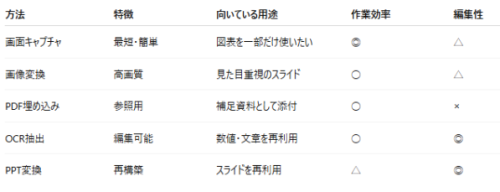
まず結論|PDFをPowerPointに貼り付ける方法は目的で選ぶ
PDFの取り込み方は一つではありません。
目的別に最適な方法を選ぶことが、資料作成を効率化する最大のポイントです。
【画像 https://www.dreamnews.jp/press/341014/images/bodyimage1】
方法1|引用や編集をしたいなら「Tenorshare PDNobでPDFから文字・画像を抽出」
「PDFの文章をそのまま引用したいのにコピーできない」「グラフや図だけを高画質でPowerPointに取り込みたい」といった場面では、スクリーンショットや単純なコピーでは対応できません。
こうした場合に有効なのが、OCR(光学文字認識)機能を搭載したPDF編集ソフトです。
特に Tenorshare PDNob は、PDF内の情報を編集可能な状態で抽出できるため、資料作成の効率化に役立ちます。
PDNob公式サイト:https://bit.ly/3Mi6Cea
Tenorshare PDNobとは
Tenorshare PDNobは、PDFの閲覧・編集・変換・抽出に対応した多機能ツールです。
PDF内の文字や画像のコピー・編集が可能
スキャンPDFや画像PDFでもOCRで文字認識できる
PDFをPowerPoint形式(.pptx)や高画質画像に変換可能
これにより、PDFに含まれる文章やグラフをそのまま他資料に再利用でき、手入力によるミスや作業時間のロスを大幅に削減できます。
PDNobでPDFの文字や画像をPowerPointに貼り付ける手順
Step 1|PDNobを起動し、対象のPDFを開く
まず、PDNobを起動し、PowerPointで利用したいPDFファイルを開きます。
PDNobはWindows版・Mac版の両方に対応しているため、OSを問わず利用可能です。
Step 2|OCR機能を有効化して文字を認識する
次にOCR(光学文字認識)機能を有効にします。
これにより、画像ベースのPDFやスキャンPDFでも文字をテキストとして認識でき、編集可能な状態に変換できます。
【画像 https://www.dreamnews.jp/press/341014/images/bodyimage3】
Step 3|抽出したい範囲を選択してコピーする
PDF内でPowerPointに貼り付けたい範囲を選択します。
テキスト、表、図など任意の範囲を自由に選択できるため、必要な部分だけを効率よく抽出可能です。
Step 4|PowerPointに貼り付ける
最後に、抽出したテキストや画像をPowerPointに貼り付けます。
スライド上で右クリックして「貼り付け」を選択し、必要に応じてテキストボックスや画像として配置すれば完了です。
方法2|手軽に取り込みたいなら「スクリーンショット機能」
PDFの内容をPowerPointにすぐ取り込みたい場合、最も手軽な方法がPowerPoint標準のスクリーンショット機能です。
追加のソフトやオンラインツールは不要で、PowerPointだけで作業を完結できます。
特に、PDFの一部だけをスライドに貼り付けたい場合や、短時間で資料を作成したい場合に最適です。
スクリーンショットでPDFを貼り付ける手順
Step 1|PDFを開き、対象ページを表示する
全画面表示は避け、ウィンドウサイズを調整すると操作がスムーズです。
Step 2|PowerPointを起動し、「挿入」タブをクリック
Step 3|「スクリーンショット」→「画面の領域」を選択
Step 4|貼り付けたい範囲をドラッグで選択
選択した部分が自動的に画像としてスライドに挿入されます。
メリット
PowerPointだけで完結し、追加ツールは不要
操作が直感的で数秒で貼り付け可能
急ぎの資料作成や簡易共有に向く
デメリット
ディスプレイの解像度に依存するため、拡大すると文字や図が粗くなる
画像として貼り付けられるため、文字や表の編集はできない
方法3|画質を重視するなら「PDFを画像化して挿入」
スクリーンショットでは、文字がぼやけたり、拡大すると粗さが目立つ場合があります。
より高画質でスライドに反映させたい場合は、PDFを一度画像ファイル(JPG・PNG)に変換してからPowerPointに挿入する方法がおすすめです。
特に、文字や図表が多い資料やプロジェクター投影用のスライドでは、画質の差が顕著に現れます。
PDFを画像化してPowerPointに貼り付ける手順
Step 1|PDF変換サービスにアクセスする
Smallpdf、iLovePDF、Adobe Acrobat オンラインなどのサービスを使用します。
Step 2|PDFファイルをアップロードする
Step 3|「PDFをJPG(またはPNG)に変換」を選択
Step 4|変換後の画像をダウンロードする
Step 5|PowerPointに挿入する
「挿入」タブ → 「画像」 → 「このデバイス」から挿入します。
メリット
PDF本来の解像度を維持したままスライドに反映できる
拡大しても文字や図が崩れにくく、見やすい
デメリット
画像化・ダウンロードの手順が必要
文字や表の編集はできず、あくまで静止画像として貼り付ける形式
方法4|資料をシンプルにまとめたいなら「PDFをオブジェクトとして埋め込む」
スライド上は簡潔に見せつつ、詳細資料を別で確認できる状態にしたい場合は、PDFをオブジェクトとしてPowerPointに埋め込む方法がおすすめです。
PDFの内容を直接スライドに展開するのではなく、ファイルそのものを埋め込むため、レイアウトを崩さず補足資料として添付できます。
PDFをオブジェクトとして埋め込む手順
Step 1|PowerPointで「挿入」タブを開く
Step 2|「オブジェクト」を選択
Step 3|「ファイルから」を選択し、挿入したいPDFを指定
「参照」ボタンでファイルを選択します。
Step 4|「アイコンで表示」にチェックを入れる
チェックを入れないと、PDFの1ページ目が粗い画像として表示されるため注意が必要です。
Step 5|必要に応じてアイコンや表示名を変更し、「OK」をクリック
メリット
スライドのデザインを崩さずにPDFを添付可能
アイコンをクリックするだけで原本PDFを開ける
補足資料や参考データを会議用スライドにまとめやすい
デメリット
PDFファイルを移動・削除するとリンク切れが発生する場合がある
方法5|資料を再利用・編集したいなら「PDFをPowerPoint形式(PPTX)に変換」
既存のPDFをベースに、新しいプレゼン資料を作成したい場合は、PDFをPowerPoint形式(.pptx)に変換する方法が最適です。
PDFの各ページをスライドとして取り込み、テキストや図形を自由に編集できる状態にできます。
PDFをPPTXに変換する手順
Step 1|変換ツールを準備する
Adobe Acrobat Pro DC(有料版)や、高精度のオンラインPDF変換サービスを使用します。
Step 2|PDFファイルをアップロードし、出力形式に「PowerPoint(.pptx)」を選択
Step 3|変換が完了したらファイルをダウンロード
Step 4|ダウンロードしたPPTXファイルを開き、必要なスライドだけをコピーして作成中の資料に貼り付け
メリット
テキスト修正や図形・色の変更が自由に可能
過去資料を再利用しながら、新しい構成に作り替えられる
編集可能な状態でスライドを取り込めるため、作業効率が大幅に向上
デメリット
PDFの作成形式によっては、フォントが置き換わったりレイアウトが崩れる場合がある
必要に応じて変換後に微調整が必要
まとめ|PDFをPowerPointに貼り付ける方法は「目的に応じて使い分け」
PDFをPowerPointに貼り付ける最適な方法は、用途や状況によって異なります。
作業の速さを重視する場合 → スクリーンショット
見た目のきれいさを重視する場合 → PDFを画像化して挿入
編集や再利用を重視する場合 → OCR機能付きソフトやPPT変換
目的に応じて方法を切り替えるだけで、資料作成の効率と仕上がりのクオリティは大きく改善できます。
「PDFを貼り付けられない」「文字や表を編集できない」と悩む前に、本記事で紹介した手順やツールを活用して、スムーズに資料作成を進めましょう。
製品情報・公式リンク
製品名:Tenorshare PDNob
公式サイト:https://bit.ly/3Mi6Cea
公式ブログ:https://note.com/phonetips
配信元企業:TENORSHARE(HONGKONG)LIMITED
プレスリリース詳細へ
ドリームニューストップへ