2025年10月24日(金)時点の最新版では、データを消さずにMBRからGPTへ安全に変換できるため、初心者でも安心してWindows 11 25H2へアップグレードできます。複雑なコマンド操作も不要で、クリックだけで簡単に作業を完了できるのが魅力です。
4DDiG Partition Managerを無料ダウンロード:https://x.gd/bjqy4
Part1:Windows 11ではなぜGPTが必要なの?
Windows 11 25H2へのアップグレードを考えているなら、まず知っておきたいのが「GPT形式のディスクが必須」という点です
システム要件には「UEFIモード」と「Secure Boot」が有効であることが明記されており、これらを満たすにはディスクがGPT形式である必要があります。
もし今のパソコンがMBR形式のままだと、Windows 10からアップグレードを進めても途中で止まってしまうことがあります。これは、Windows 11が従来のレガシーBIOSではなくUEFI環境を前提に設計されているためです。
つまり、スムーズにWindows 11 25H2へアップグレードするためには、事前にMBRからGPTに変換しておくのが確実な方法といえます。
Part2:MBRをGPTに変換する方法
Windows 11 25H2へアップグレードするためには、MBRディスクを安全にGPTへ変換することが欠かせません。
ここでは、Windows 11やWindows 10環境で使える代表的な変換方法を3つ紹介します。ツールを使う方法と、標準機能を使う方法の両方を見ていきましょう。
方法1:4DDiG Partition Managerを使う
もっとも手軽で安全なのが、専用ソフト「4DDiG Partition Manager」を使う方法です。
このツールなら、データを削除することなくクリック操作だけでMBRからGPTに変換できます。初心者でも安心して使える直感的な操作が特徴です。手順は以下の通りです。
4DDiG Partition Managerを無料ダウンロード:https://x.gd/bjqy4
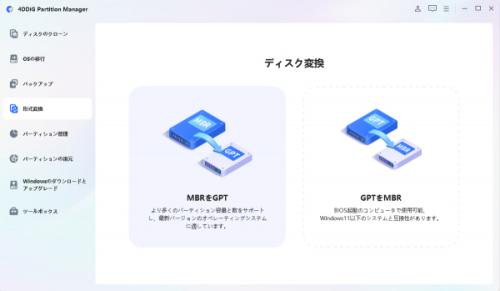
1.コンピュータに4DDiG Partition Managerをダウンロードしてインストールします。そして、アプリケーションを起動し、左側の列で「ディスクを変換」を選択し、「MBRをGPTに変換」をクリックして続行します。
【画像 https://www.dreamnews.jp/?action_Image=1&p=0000332455&id=bodyimage1】
2.変換するディスクを選択して、「続行」をクリックして、変換インタフェースに入ります。選択したディスクがシステムディスクの場合、プログラムはPEコンポーネントをダウンロードします。ダウンロードに成功すると、プロンプトウィンドウが表示されます。
【画像 https://www.dreamnews.jp/?action_Image=1&p=0000332455&id=bodyimage2】
3.Windows PEでプログラムが起動したら、「MBRをGPTに変換」を選択して続行します。
【画像 https://www.dreamnews.jp/?action_Image=1&p=0000332455&id=bodyimage3】
4.4DDiG Partition ManagerはMBRをGPTに変換しています。 ディスク変換の速度は、ディスク上のパーティションの数によって異なります。変換は成功しました!以下の手順に従ってコンピュータを起動してください。そうしないと、コンピュータが正しく起動しない場合があります。
【画像 https://www.dreamnews.jp/?action_Image=1&p=0000332455&id=bodyimage4】
方法2:ディスクの管理を使ってMBRをGPTに変換する
追加ソフトを使わずに変換したい場合は、Windows標準機能の「ディスクの管理」を利用する方法もあります。
ただし、この方法ではディスク上のすべてのボリュームを削除する必要があるため、実行前にデータのバックアップを必ず取っておきましょう。
手順は次の通りです。
1.「PC」を右クリックし、「管理」→「ディスクの管理」を開きます。
2.変換したいディスク上のボリュームを右クリックし、「ボリュームの削除」を選択します。
3.すべてのボリュームを削除して未割り当て領域にしたあと、ディスクを右クリックして「GPTディスクに変換」をクリックします。
これで、ディスクがMBRからGPTへ変換されます。
方法3:DiskPartコマンドでMBRをGPTに変換する
コマンド操作に慣れている方なら、DiskPartを使って変換する方法もおすすめです。
管理者権限で実行することで、より直接的かつ高速に処理を行えます。
手順は以下の通りです。
1.「スタートメニュー」で「cmd」を検索し、「管理者として実行」を選択します。
2.コマンドプロンプトで diskpart と入力し、Enterキーを押します。
3.次に list disk と入力し、接続中のディスク一覧を確認します。
4.変換したいディスクの番号を確認し、select disk X(Xはディスク番号)と入力してEnter。
5.clean コマンドを実行して、ディスク上のすべてのデータとパーティションを削除します。
※この操作は取り消しできません。重要なデータは必ず事前にバックアップしてください。
6.続いて convert gpt と入力してEnterキーを押すと、MBRディスクがGPTに変換されます。
7.最後に exit と入力し、DiskPartを終了します。
まとめ
Windows 11を快適に使うためには、ディスクをGPT形式に変換しておくことが欠かせません。
専用ツール 4DDiG Partition Manager を使えば、データを削除することなく安全にMBRからGPTへ変換でき、アップグレード準備もスムーズに行えます。
古いPCでも、正しい手順と信頼できるツールを使えば、安心して最新のWindows 11 25H2環境へ移行できます。
データを守りながら変換したい方は、ぜひ 4DDiG Partition Manager を活用してみてください。
4DDiG Partition Managerを無料ダウンロード:https://x.gd/bjqy4
【関連記事】
MBRディスクをGPTに変換して安全にWindows 11 25h2へアップグレードする方法:https://x.gd/8t2Cg
MBRからGPTへ変換するフリーソフトおすすめ7選:https://x.gd/WSAVj
【Tenorshare 4DDiGについて】
Tenorshare 4DDiGは、データ管理の専門家です。データ復元、ファイル修復、高画質化、パーティション管理、重複ファイル削除などのソフトウェアを提供しています。WindowsやMacのデータ復元、ファイル修復、パソコンのトラブル解決なら、Tenorshare 4DDiGにお任せください!
公式HP:https://4ddig.tenorshare.com/jp/
公式X:https://x.com/4DDiG_Japan
公式YouTube:https://www.youtube.com/@-Tenorshare4DDiGJapan
配信元企業:Tenorshare Co., Ltd.
プレスリリース詳細へ
ドリームニューストップへ