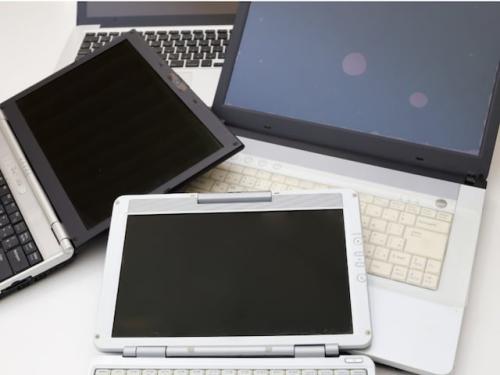
A. 買い替えの目安は「5~6年」、OS要件も確認
パソコンの買い替え年数の目安はおおよそ5~6年です。それぐらいでバッテリーが消耗してきたり、最新モデルと比較して性能差が顕著になったりします。近年はAI関連の性能が強化されており、また、快適に使う上で要求されるメモリ容量が増加していることも買い替えのポイントです。ただし、年数だけでなくOSのサポート状況とバッテリーの状態なども判断材料です。まずはOSのサポート状況をチェック
買い替えを判断するうえで最も重要なのが、OSのサポートです。サポートが終わったOSはセキュリティー更新を受けられず、ウイルスや不正アクセスに対して無防備になります。例えば、Windows 10は2025年10月14日にサポートを終了しました。個人向けの拡張セキュリティー更新(ESU)は2027年10月12日まで延長されていますが、提供されるのはセキュリティー更新のみで、新機能やシステムの改善は含まれません。
また、Windows 11はセキュリティー機能であるTPM 2.0と対応CPUの搭載を必須としており、対応していないパソコンはアップデートできません。手持ちのパソコンが対応しているかどうかは、Microsoftの「PC正常性チェック」アプリで確認可能です。非対応のWindows 10パソコンを使っている人は、ESUの期限までに買い替える必要があります。
Macの場合、AppleがmacOS Tahoe(macOS 26)をIntel搭載Macに対応する最後のバージョンになると発表しています。Intel搭載MacではmacOS 27は使えないため、Appleシリコン搭載モデルへの移行を考えるタイミングです。
ノートパソコンはバッテリーも確認
ノートパソコンは、本体より先にバッテリーが劣化するケースが少なくありません。購入から3~4年経ったら、1度バッテリーの状態をチェックしてみてください。・Windows:コマンドプロンプトで「powercfg /batteryreport」と入力すると、バッテリーの状態をまとめたレポートを作成。「DESIGN CAPACITY(設計容量)」と「FULL CHARGE CAPACITY(現在の満充電容量)」を比べると劣化の度合いが分かる
・Mac:「システム設定」→「バッテリー」→「バッテリーの状態」で「最大容量」を表示
最大容量が80%を下回ってきたら、バッテリー交換か買い替えを検討する目安になります。ただしメーカーの修理サービスでバッテリーを交換できる機種なら、本体を買い替えるより費用を抑えられるケースが多いです。
パーツ交換で延命できる場合も
また、デスクトップパソコンや一部のノートパソコンは、パーツ交換で性能を引き上げられます。特に効果が大きいのが、HDDからSSDへの交換とメモリの増設です。起動やアプリの立ち上がりが遅いと感じているなら、買い替えの前に検討する価値があります。ただし、薄型のノートパソコンはメモリを基板に直接取り付けている機種が多く、後から増設できません。現在、メモリ容量が4~8GBで増設できないようなら買い替えも検討材料です。購入時に、5~6年使い続けられるだけのメモリ容量(現在なら16GB以上)を選んでおくと、結果的に長く使い続けることができます。