A. 普段はスリープ、長時間使わないなら電源オフ
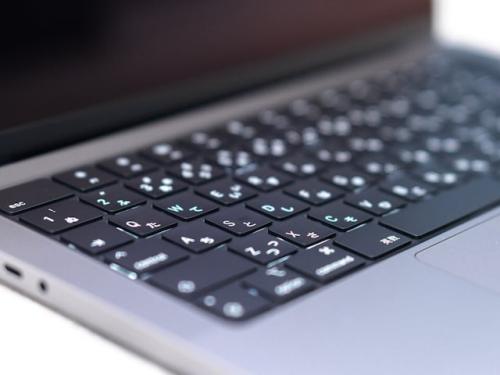
ノートパソコンは、少しの間使わない程度なら、ふたを閉じてスリープにして問題ありません。数時間程度ならスリープ、1晩以上使わないならシャットダウンや休止状態にするのがおすすめです。スリープは、作業中の状態をメモリーに保持したまま、画面やCPUなどの動作を止める機能です。ふたを開けると数秒で元の作業に戻れます。開いていたアプリやファイルもそのままなので、頻繁にノートパソコンを開け閉めする場合はこちらの方がいいでしょう。
スリープ中もバッテリーは減る
注意したいのは、スリープ中もメモリーへの給電が続けられるためバッテリーを消費する点です。特にWindowsの最新ノートパソコンは「モダンスタンバイ」に対応した機種が多く、スリープ中もネットワークにつながり、メールの受信などを続ける仕組みです。そのため、機種によってはスリープ中のバッテリー消費が想定より大きくなります。Windowsノートはメーカーや機種ごとに電源管理の仕組みが異なるので、1晩スリープにしてどのくらい充電が減るのか、1度確認しておくと安心です。
一方、MacBook AirやMacBook Proはスリープ時の消費電力が小さいため、シャットダウンせず、使わないときはスリープする運用が基本となっています。
スリープと休止状態の違い
Windows機種にはスリープのほかに「休止状態(ハイバネーション)」があります。休止状態は、メモリーの内容をSSDに書き出してから電源を切る機能です。電源オフに近い状態になるため、バッテリーはほぼ減りません。復帰時はSSDから作業状態を読み込むので、スリープより起動に時間がかかりますが、開いていたアプリやファイルは元通りになります。Windows 11では、電源メニューに休止状態が表示されない機種が存在します。その場合は、コントロールパネルの「電源オプション」→「電源ボタンの動作を選択する」→「現在利用可能ではない設定を変更します」と進み、「休止状態」にチェックを入れて「変更を保存」すると表示可能です。
スリープと終了の使い分け
移動や会議の合間、数時間以内の作業中断時はスリープ、1晩から数日程度使わないときや、カバンに入れて長時間移動する際には休止状態かシャットダウンがおすすめです。また、Windowsは「高速スタートアップ」が有効な場合、シャットダウンしてもシステムの一部を保存したまま終了します。動作が不安定なときは、シャットダウンではなく「再起動」を選びましょう。さらに、週に1回程度再起動しておくと、Windows Updateの適用も確実に済ませられます。