


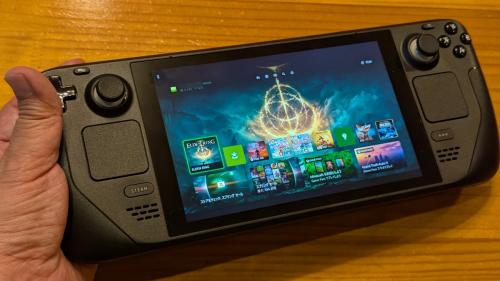
マイクロソフトは4月17日、Xbox関連のアップデートを発表しました。いくつかあった発表の中には、ブラウザを搭載したデバイスからXbox本体のリモートプレイが利用可能になった、というものも。個人的に待ち望んでいたアップデートだったので、さっそくSteam Deckでリモートプレイできる環境を整備してみました。
リモートプレイ環境はアプリからブラウザへ
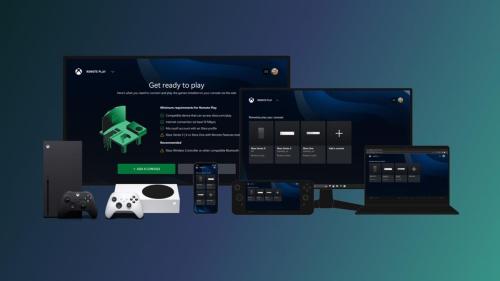
これまで、XboxリモートプレイはAndroid/iOS用のXboxアプリ、あるいはPC用のXboxアプリケーションから実行可能でした。今回の発表はブラウザを搭載するさまざまなデバイスでリモートプレイが可能になるというもので、デバイスにはAmazon Fire TV、VRヘッドセットの「Meta Quest」シリーズも含まれます。
サブスクサービスのXbox Game Pass Ultimate加入者向けに提供しているクラウドゲーミング「Xbox Cloud Gaming」は、既に上記を含むさまざまなデバイスのブラウザで遊べるようになっていることから、Xboxリモートプレイもブラウザベースの環境に統合していくことになります。逆に、Xboxアプリからは今後リモートプレイの機能が利用できなくなるとのこと。
Xboxリモートプレイは、Xbox Series X|SもしくはXbox One本体をリモートプレイできるようにセットアップ後、ブラウザで下記URLを開き、Xboxプロフィールと紐づけされたMicrosoftアカウントでログインするだけ。デバイスは10Mbps以上のネット環境に接続しましょう。
Xbox リモートプレイ
https://www.xbox.com/ja-JP/play/consoles[リンク]
Steam Deckで遊べるように設定
Steam DeckでXboxリモートプレイを遊ぶには、以前Xbox Cloud Gamingを遊べるように設定した環境をいじるのが手っ取り早いです。Steam Deck上のEdgeブラウザで利用可能にするもので、主な手順は次の通り。
1:デスクトップモードでEdgeブラウザをインストール
2:SteamにEdgeを追加して優先アクセス権を付与
3:Edgeの起動オプションに画面サイズとURLを指定
4:ゲームモードで表示するアイコンやバナーを設定
イチからXboxリモートプレイ環境を設定したい人は、下記記事を参考にこの手順を一通り試してみてください。
「Steam Deck」にEdgeブラウザをインストールしてクラウドゲーミング「Xbox Cloud Gaming」を起動可能にする
https://getnews.jp/archives/3368412[リンク]
「Steam Deck」にEdgeブラウザをインストールしてクラウドゲーミング「Xbox Cloud Gaming」を起動可能にする https://t.co/fS01vAu9G3pic.twitter.com/pr3w6iCQqW
—ガジェット通信(公式) (@getnewsfeed) December 21, 2022
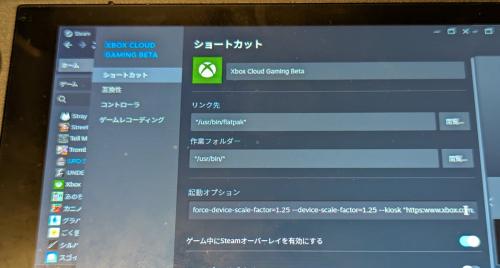
Edgeの設定が完了していれば、あとはデスクトップモードでSteamアプリを起動して、ライブラリにあるEdgeもしくは名称変更した「Xbox Cloud Gaming Beta」を右クリック、プロパティ「起動オプション」のURLを
https://www.xbox.com/ja-JP/play
↓
https://www.xbox.com/ja-JP/play/consoles
に変更するだけ。
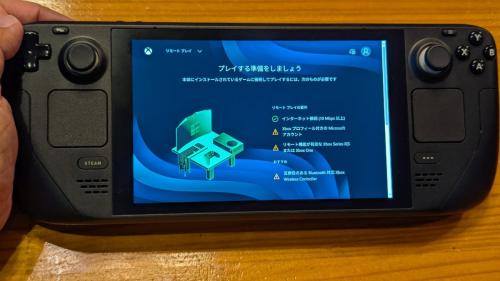
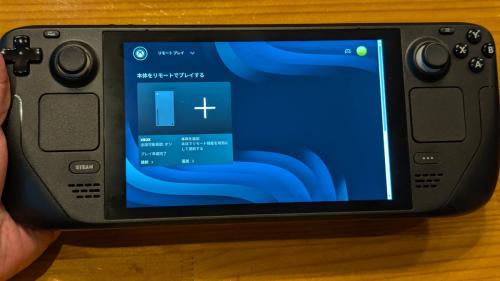
Microsoftアカウントにログインする前ならプレイ環境を案内する画面が表示され、ログイン後はXbox本体を接続するリモートプレイ起動画面が表示されます。
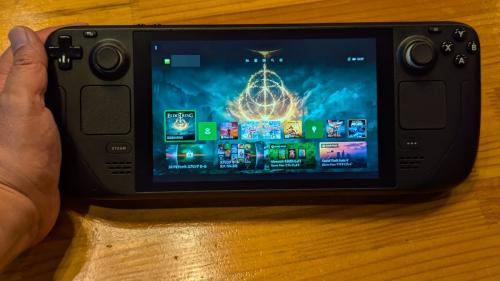
接続する本体を選んでリモートプレイを起動すれば、Xboxリモートプレイが利用可能になります。
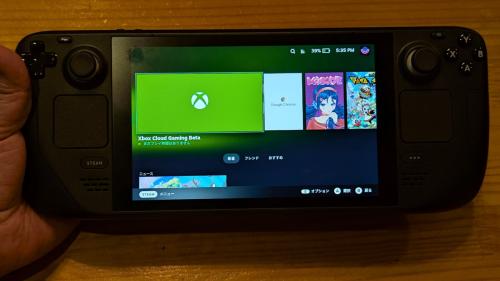
Steam Deckで表示されるアプリケーション名やアイコンは「Xbox Cloud Gaming Beta」のままですが、そのへんは後から調整しましょう。
クラウドゲーミングも遊べます

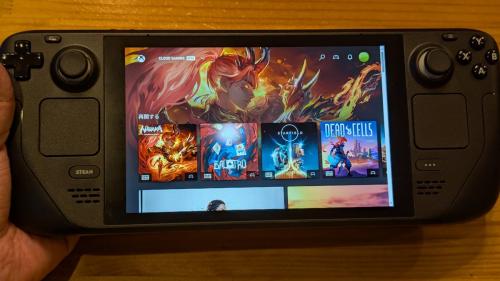
リモートプレイの起動画面左上に表示される「リモートプレイ」をタップすると「CLOUD GAMING BETA」のショートカットが表示されるので、そちらをタップすれば引き続きXbox Cloud Gamingも利用できます。
余談:エルデンリングが遊びたかった
ここからは余談です。なぜSteam DeckでXboxリモートプレイを利用したかったのか。筆者はXbox Series Xを所有しているのですが、Steam Deck購入後はもっぱらXbox Cloud GamingでXboxゲームを遊ぶようになっていました。家族がいるとリビングのテレビはなかなか占有できないし、すき間時間にサっと起動してどこでも遊べるのがSteam Deckの便利なところ。
そんな中、「Xbox本体のリモートプレイもSteam Deckでできるといいのに!」という願望がずっとあったのです。理由は「Xbox Game Passに対応していないエルデンリングが遊びたい!」から。Xboxでプレイしていたので、別途Steam版を購入しなくてもSteam Deckで遊べたらよいなあ、と考えていました。
Steam Deckでもリモートプレイを利用できる手段はあるにはあるのですが、非公式なアプリケーションのインストールが必要で、ちょっと手を出しにくかったんですよね。
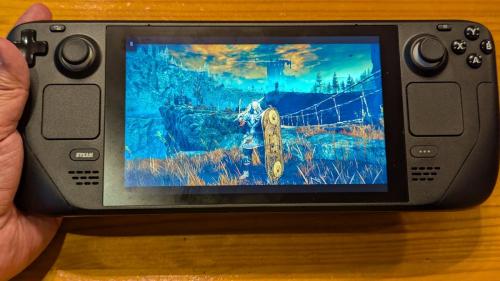
今回のアップデートでついに、Steam Deckでエルデンリングを遊ぶ環境が実現しました。最近遊べていなかったので、改めてDLCの攻略を進めます!
