Excelを複数人で更新すると上書きされる|直るか見分ける3つの目印【業界別DX実務ナビ】
- コピーを作って直したら、先に入力された分が消えた
- ロックのエラーが出て、台帳が開けない
受注・生産・案件などを1行ずつ並べた一覧表(台帳)をExcelで共有していると、複数人の更新が重なって、こうしたことが起きていないでしょうか。
Excelを複数人で更新すると上書きされる主な原因は、別のファイルが増えることと、同じセルを同時に直すことの2つに整理できます。別のファイルが増える場合は、共同編集(インターネット上の1つのファイルを、複数人が同時に開いて直す方法)に替えると直る余地が大きくなります。2人が同じセルを同時に直す場合は、共同編集に替えても上書きが起きる余地が残ります。担当の行やシートを分けられればExcelのまま続けられ、分けられなければ仕組みの移行を検討します。
台帳の共有方法の見直しは、DX(デジタルトランスフォーメーション)の身近な入り口です。本記事では、共同編集で直るかを見分ける3つの目印を、Microsoft公式の説明をもとに解説します。
【本記事の要点】
- Excelの上書きの主な原因は、別のファイルが増えることと、同じセルを同時に直すことの2つに整理できる
- 別のファイルが増える原因は、保存場所を1つにした共同編集で直る余地が大きい
- 同じセルの同時変更は、共同編集でも保存された変更が優先され、担当の行やシートを分けられるかで判断が分かれる
- 見せる範囲・承認・必須入力を人の注意で守っているなら、仕組みを移す目印になる
Excelを複数人で更新すると上書きされる主な2つの原因
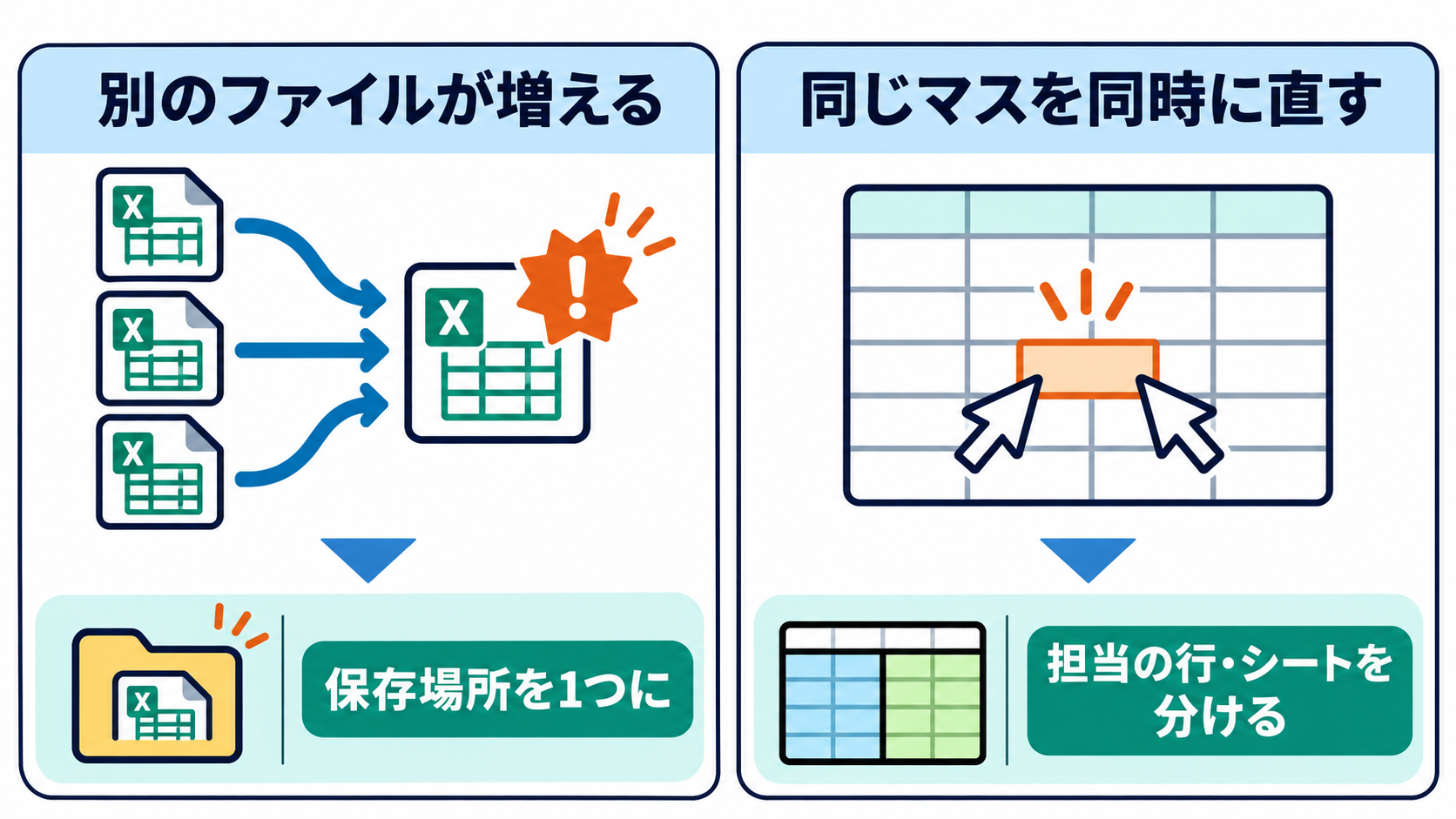
Excelの台帳を複数人で更新するやり方は、大きく2つあります。1つは、台帳をメールで送ったり共有フォルダからコピーしたりして、各自が自分のファイルを直す方法です。もう1つは、共同編集(OneDriveなどインターネット上の保管場所に置いた1つのExcelファイルを、複数人が同時に開いて直す方法)です。
上書きの主な原因も、この2つに対応して、別のファイルが増えることと、同じセルを同時に直すことの2つに整理できます。別のファイルが増えるのは各自がコピーを直す場合に、同じセルを同時に直すのは共同編集の場合に起きます。2つは、直し方が違います。本章では、別のファイルが増える原因と、同じセルを同時に直す原因を解説します。
別のファイルが増える原因
台帳をコピーして各自が直すと、元のファイルとコピーで、入力した内容がずれていきます。
たとえば、メールで台帳を送って各自が手元で直し、受け取った人が元のファイルへ入力し直す場合があります。また、共有フォルダのファイルをコピーして直し、元のファイルをコピーで置き換える場合もあるでしょう。
どちらの場合も、コピーを作った後に元のファイルへ入力された分は、コピーに入っていません。そのため、コピーで元のファイルを置き換えると、先に入力された分が消えてしまうのです。
最初の確認は、貴社の台帳が、どこに何本あるかを書き出すことです。まずは次の3カ所を確かめてみましょう。
- メールに添付された台帳のコピー
- 共有フォルダの中にある、名前に「最新」や「修正版」と付いた似たファイル
- 担当者のパソコンに保存された台帳のコピー
同じ台帳のファイルが2本以上あり、複数のファイルを更新して元のファイルへ戻している運用なら、別のファイルが増える原因が起きています。バックアップや参照用のコピーだけなら、この原因には当たりません。
同じセルを同時に直す原因
共同編集では、全員が1つのファイルを開くため、コピーによるずれはなくなります。一方で、全員が同じファイルを同時に開くようになるため、複数人が同じセルを同時に直す場面が出てくる可能性があります。たとえば、2人が同じ受注の納期のセルを、同じ時間帯に別々の日付へ書き換える場合などです。
Microsoftの公式サポートページによると、同じ箇所の変更が重なったときは、一般に、保存ボタンまたは自動保存で保存された変更が優先されます。優先されなかった入力は、残りません。そのため、共同編集に替えても、同じセルを同時に直す上書きは残ります。
ただし、例外もあり、どちらの入力が残るかはいつも同じとは限りません。そのため、同じセルを同時に直さないように、台帳の使い方を決めておくことが大切です。次の章で、その決め方を3つの目印で整理します。
共同編集で直るか仕組みを移すか見分ける3つの目印
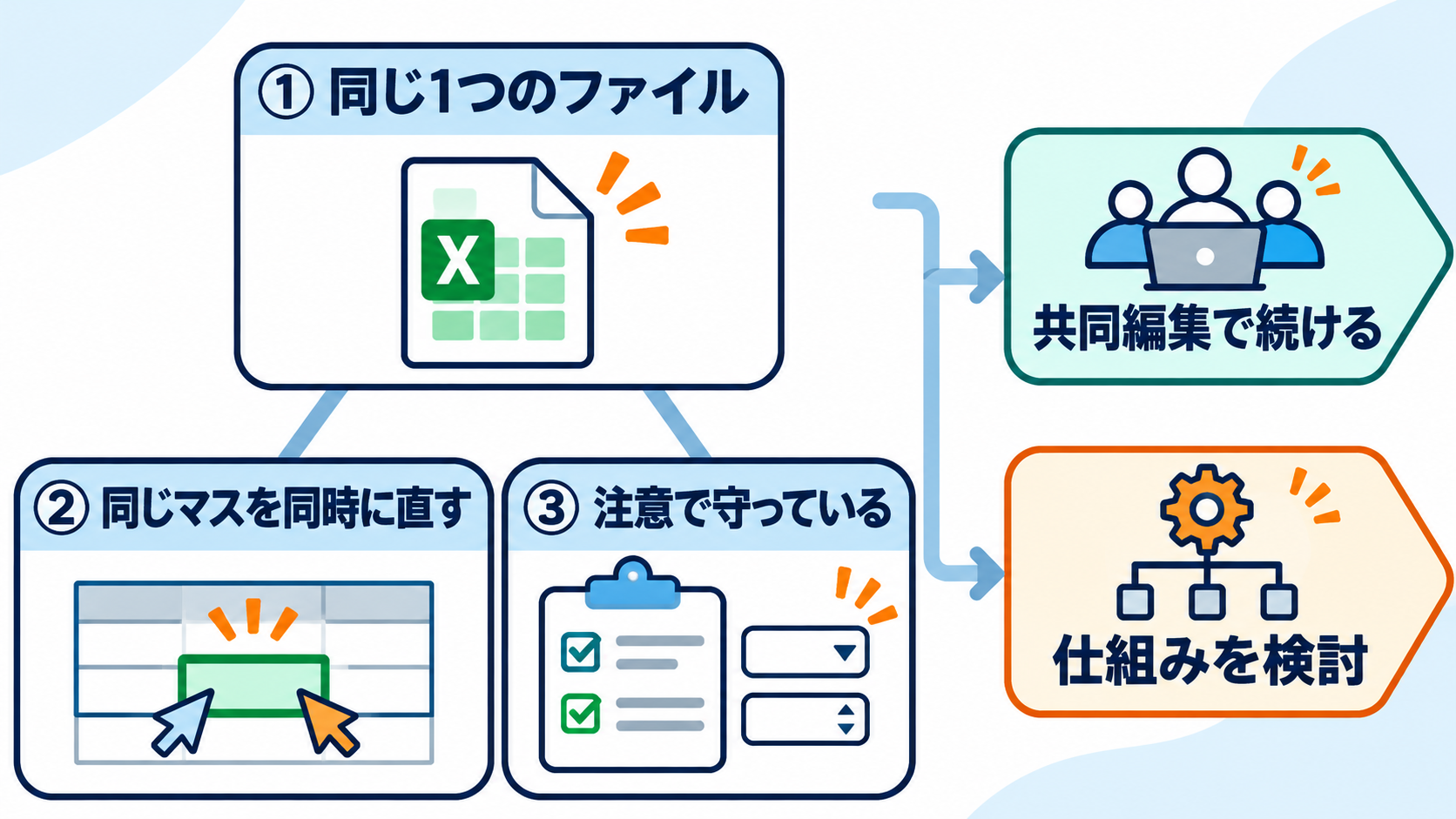
共同編集で直る台帳と、仕組みを移したほうがよい台帳は、3つの問いで、最初の切り分けができます。本記事では、この3つの問いを「目印」と呼びます。
次の項目は、目印の判定のあとに、別に確かめます。
- 契約
- 権限
- 既存のマクロや他システムとの連携
- 共同編集に対応しない機能の有無
- 事故が起きた場合の影響
- 費用と移行の手間
本章では、3つの目印の判定と、仕組みを移した事例を解説します。3つの目印の判定は、次の表のとおりです。なお、判定は台帳ごとに行ってください。
| 目印 | 確かめる問い | 判定 |
|---|---|---|
| ① 同じファイルか | 全員が、保存場所にある1つのファイルを開いているか | 開いていない(コピーや添付で複数ある)なら、共同編集で直る余地が大きい |
| ② 同じセルか | 同じセルを、2人以上が同じファイルを開いている間に直すか | 直す場合は共同編集でも上書きが残る。担当の行やシートを分けられればExcelのまま。分けられなければ、更新の順番や直せる人を決められる仕組みを検討する |
| ③ 注意か仕組みか | 見せる範囲・承認・必須入力を、人の注意で守っているか | 守っているなら、仕組みを移す目印になる |
目印①:全員が同じ1つのファイルを開いているか
コピーや添付で台帳が複数あるなら、共同編集で直る余地が大きくなります。共同編集では、クラウド上に置いた1つのファイルを全員が開くため、コピーを作る必要がなくなるからです。自動保存(入力した内容が自動で保存される機能)をオンにしていれば、他の人の変更も画面に表れます。
共同編集に替える最初の一歩は、台帳の保存場所を1つに決め、ほかのコピーの使用をやめることです。具体的には、唯一更新してよい元のファイル(正本)の置き場所(URL)、管理する担当者、切り替える日時を決め、古いコピーは閲覧だけにして更新を禁止します。
目印②:同じセルを同時に直すか
同じセルを、2人以上が同じファイルを開いている間に直すなら、共同編集でも上書きが残ります。
Microsoftの公式サポートページは、競合を避ける方法として、各ユーザーに領域またはシートを割り当てることを示しています。担当の行やシートを分けられれば、同じセルを同時に直す場面が減り、Excelのまま続けられます。
たとえば受注台帳なら、受注の入力は営業担当ごとにシートを分け、納期の列は生産管理の担当だけが直す、という分け方があります。
ただし、これでかでは分けられない台帳も存在します。1つの案件の行を、複数の部署の担当が同じ日に直す台帳です。この場合は、更新の順番や直せる人を決められる仕組み(たとえば、担当者が入力し、承認者が確定する仕組み)の検討に進みましょう。まずは台帳の更新の順番と担当者を書き出して、IT担当者へ相談してみてください。
目印③:見せる範囲・承認・必須入力を人の注意で守っているか
次のような運用は、人の注意で守っている例です。
- 取引先ごとの単価を、担当外の人が見ないよう、各自が気をつけている
- 見積の内容を、上司が承認してから確定する決まりを、口頭の声かけで守っている
- 納期の欄を、入力する人が忘れずに埋めている
共同編集が決めるのは、ファイルを同時に開く方法です。これらの運用は、ファイルの開き方とは別に守る必要があります。担当が替わったり忙しくなったりすると、人の注意が途切れたところで抜けがちです。そのため、人の注意だけで守っている運用なら、仕組みを移す目印になるでしょう。なお、移すかどうかは、漏れや未承認が起きた場合の影響の大きさと、起きる頻度を見て判断します。
変更の履歴は、承認や入力漏れを防ぐものとは別のものです。履歴を見れば足りると考える場合は、Excelの「変更の表示」(ファイルに加えられた変更を一覧で見られる機能)で追える範囲を確かめます。Microsoftの公式サポートページが示す範囲は、次のとおりです。
| 変更の種類 | 変更の表示で追えるか |
|---|---|
| セルの値・数式の変更 | 追える |
| セルや範囲の移動・並べ替え・挿入・削除 | 追える |
| グラフ・図形の編集 | 追えない |
| ピボットテーブル(集計表)の操作 | 追えない |
| 書式設定の変更 | 追えない |
| セルや範囲の非表示・フィルター処理 | 追えない |
なお、共同編集に対応していない版のExcelで編集した場合や、ファイルのアップロード・コピーの保存・ファイルの置き換えをした場合は、変更の表示が空になります。追えない操作と空になる場合があるため、変更の表示は、すべての操作を後から確かめる記録としては使えません。
出典・参照:
仕組みを移した例:東レ・ファインケミカル
Excelの台帳を、別の仕組みへ移した例として、東レ・ファインケミカルの事例を紹介します。
東レのグループ会社で、ファインケミカル(高度な専門技術を要する化学製品)を製造する同社は、設備管理と予算管理をExcelで運用していましたが、Excel運用の課題として次の3点が挙げられていました。
- マクロ(Excelの作業を自動で行わせる機能)を多用したことによる、保守の負担(作った人しか直せず、修正のたびに手間がかかる負担)
- 同時にアクセスできないこと
- ノウハウが特定の人しか分からない状態(属人化)になっていること
同社は2018年に、Excelによる設備管理の属人化や非効率を解消するため、ジャストシステムの製品を導入しました。導入後は、属人化のリスクが大きく下がり、情報の整理と蓄積も進んだと公表されています。
同社のExcelの運用では、同時にアクセスできないことに加えて、マクロの保守と属人化の課題も重なっていました。このように複数の課題が重なる台帳は、共同編集に替えるだけでは足りない可能性があります。
まずは、自社の台帳に次の3つが当てはまるかを確かめてみてください。
- 台帳のマクロを、作った人しか直せない
- 同じ台帳を同時に直したい人が複数いるのに、1人ずつしか開けない
- 台帳の使い方や入力のルールが、特定の人しか分からない
複数当てはまる台帳は、仕組みの移行も含めて、IT担当者へ相談してみましょう。
出典・参照:
Excelのまま共同編集で続けるときの確認項目
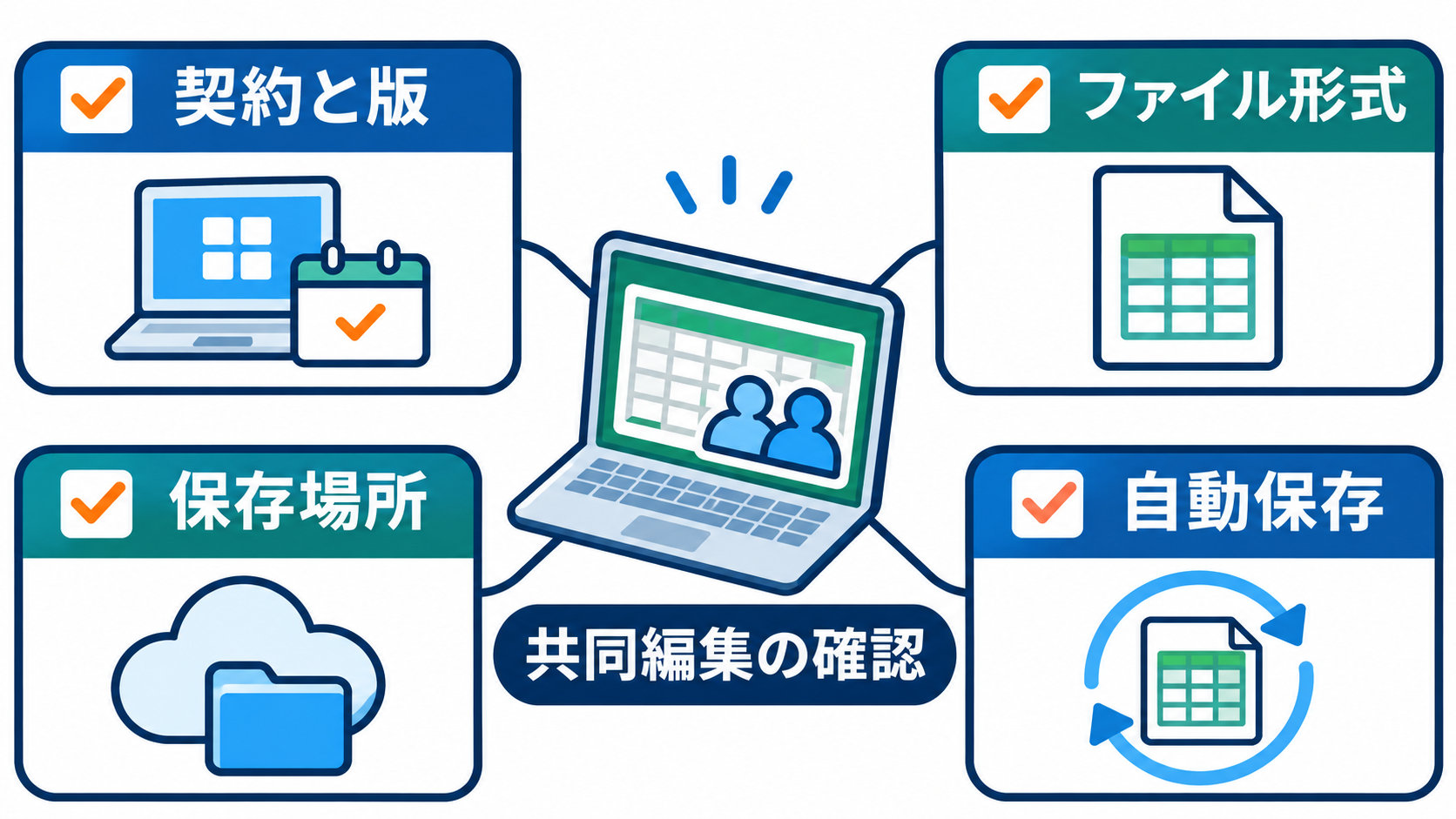
共同編集で続けると決めた台帳は、まず次の4点を確かめます。
- 契約と版
- ファイル形式
- 保存場所
- 自動保存
あわせて、次の項目を、IT担当者と確かめます。
- 共有する相手の編集権限
- 会社の管理設定
- OneDriveの同期の状態
- 共同編集に対応しない機能の有無
本章では、共同編集を使う条件、ロックのエラーが出たときの確認先、以前の共有ブック機能の扱いを解説します。
共同編集を使う条件
Microsoftの公式サポートページが示す条件は、次のとおりです。「版」はExcelの種類、「拡張子」はファイル名の末尾の記号を指します。台帳を使う全員について、この表と照らして確かめます。
| 確認項目 | 条件 |
|---|---|
| 契約と版 | Microsoft 365(月額や年額の契約で使う、Microsoftの事務用ソフト)の契約があり、最新版のExcel for Microsoft 365にサインインして使う |
| ファイル形式 | ファイル名の末尾(拡張子)が .xlsx、.xlsm、.xlsbのいずれか |
| 保存場所 | OneDrive(Microsoftのインターネット上の保管場所)、OneDrive for Business(会社用のOneDrive)、SharePoint Online(会社でファイルを共有するMicrosoftのサービス)のいずれか |
| 自動保存 | ファイル左上の「自動保存」をオンにする。他の人が選んでいる範囲を色付きで見るには、全員がオンにする |
自社の契約がこの条件に当てはまるかは、Microsoft 365を管理している担当者かIT部門に確かめます。
「ロック」のエラーが出て開けないとき
台帳を開こうとしたときに「ファイルがロックされています」などと表示され、開けなくなる場合があります。これがロックエラーの状態です。共同編集では、複数人が同じファイルを使うため、このエラーが出ることがあります。
ロックのエラーが出る最も多い原因は、共同編集に対応しない版のExcelでファイルを開いたことです。1人でもそうすると、対応版を使う他の全員に「ロック」のエラーが出ることがあります。
エラーが出たときは、台帳を使う全員のExcelが共同編集に対応した版かを確かめましょう。誰も開いていないはずなのにロックが出るときは、次の順に確かめます。
- 全員のパソコンでExcelが閉じているか確かめる。以前のExcelが正しく閉じきれていない可能性がある
- 数分待ってから開き直す
- ほかの人がそのファイルを開いていないか確かめる
- 共同編集に対応した版か、保存場所、ファイル形式、OneDriveの同期の状態、共同編集に対応しない機能の使用を確かめる
版が分からないときは、ブラウザで使うExcel for the webで開く方法もあります。
共同編集がまだ完全に対応していない機能を誰かが使うと、共同編集が一時停止し、「更新を推奨」や「アップロードに失敗しました」と表示されることがあります。このときの対処として、Microsoft サポートの「Excel ブックの共同編集を使用して同時に共同作業を行う」には、表示に従って「更新」か「変更の破棄」を選び、必要な変更は「コピーを保存」してから元のファイルに貼り直す方法を示されています。
選び方は、未保存の変更がなければ「更新」、未保存の変更があっても残さないなら「変更の破棄」、未保存の変更を残す必要があれば先に「コピーを保存」です。
以前の共有ブック機能と移行先
共有ブックは、1つのブックを複数人で使える以前の機能です。Microsoftの公式サポートページによると、共有ブックは多くの制限があるため共同編集に置き換えられ、共同編集が強く勧められています。共有ブックを使っている台帳は、共同編集への切り替えを先に検討します。自社の台帳が共有ブックかどうかは、「校閲」タブの「ブックの共有(レガシー)」を開き、「複数のユーザーによる同時編集を行う」にチェックが入っているかで確かめられます。
なお、共同編集で直らないと判定した台帳の移行先の一例は、次の記事でも紹介しています。
まとめ:台帳を1つ選んで3つの目印で判定する
Excelの上書きの主な原因は、別のファイルが増えることと、同じセルを同時に直すことの2つに整理できます。原因ごとに、次のように対処が分かれます。
- 別のファイルが増える場合は、保存場所を1つにした共同編集で、直る余地が大きくなります
- 同じセルを同時に直す場合は、共同編集でも上書きが残るため、担当の行やシートを分けられるかが分かれ目です。分けられなければ、仕組みの移行を検討します
- 見せる範囲・承認・必須入力を人の注意で守っているなら、仕組みを移す目印です
次の一歩は、貴社の台帳を1つ選び、3つの目印に当てはめることです。
- 台帳のファイルが、メールや共有フォルダに何本あるかを数える
- 同じセルを同時に直す人がいるかを確かめ、担当の行やシートを分けられるかを考える
- 見せる範囲・承認・必須入力を、人の注意で守っていないかを書き出す
なお、判定は台帳ごとに行います。共同編集で足りる台帳は、Excelのまま続けられます。共同編集で足りない台帳は、IT担当者に、台帳の用途、使う人、更新の順番、困りごとを渡して相談してみてください。
出典・参照:
The post Excelを複数人で更新すると上書きされる|直るか見分ける3つの目印【業界別DX実務ナビ】 first appeared on DXportal.